
使用说明
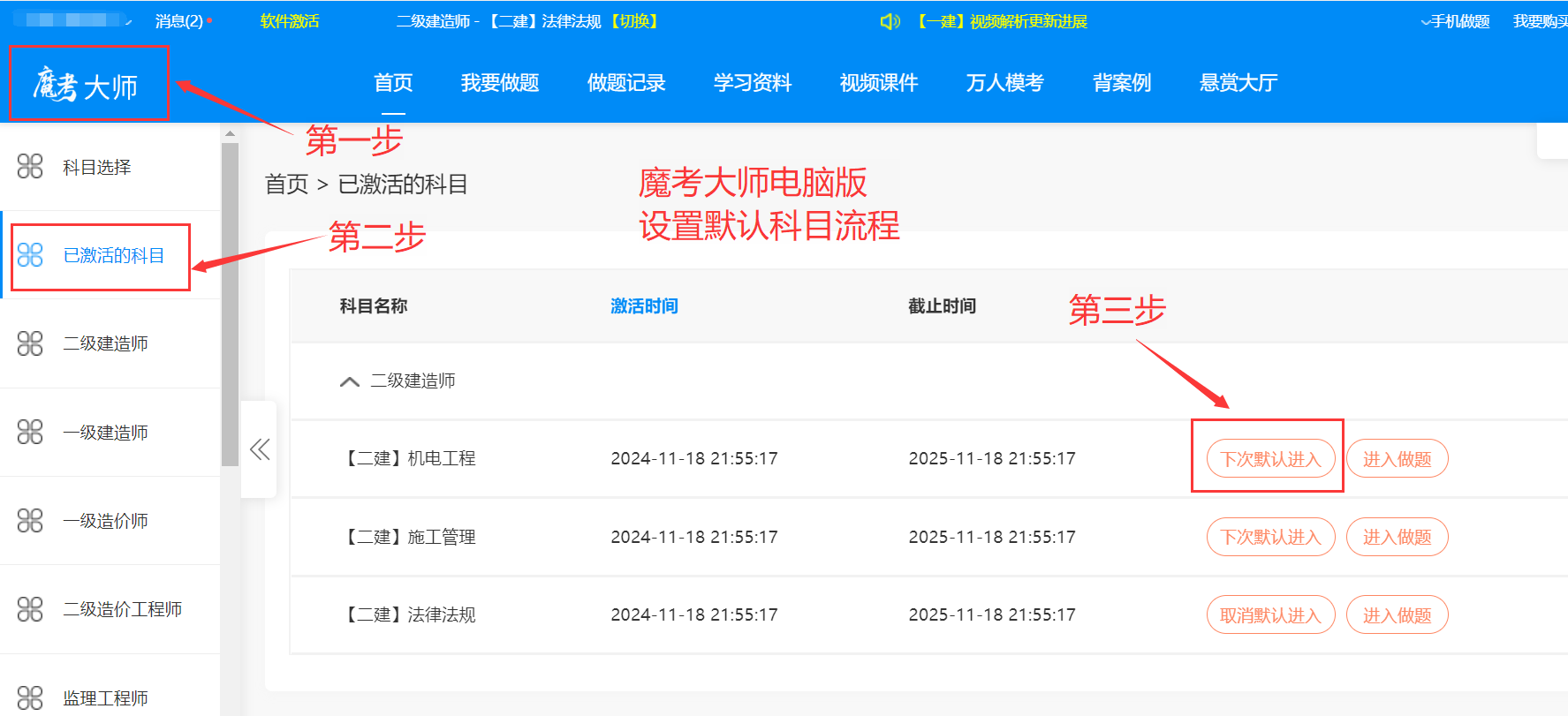
电脑版如何设置默认做题科目
操作说明
1、进入到电脑版做题界面,点击左上角"魔考大师",
2、点击"已激活科目",
3、点击"下次默认进入"。
4、如图所示:
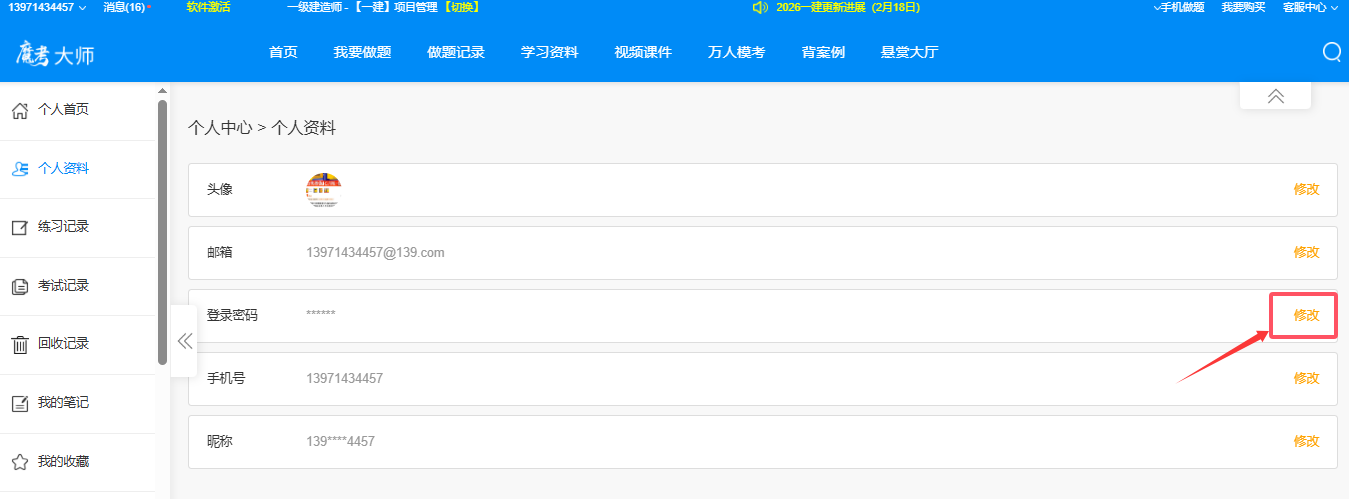
修改登录密码
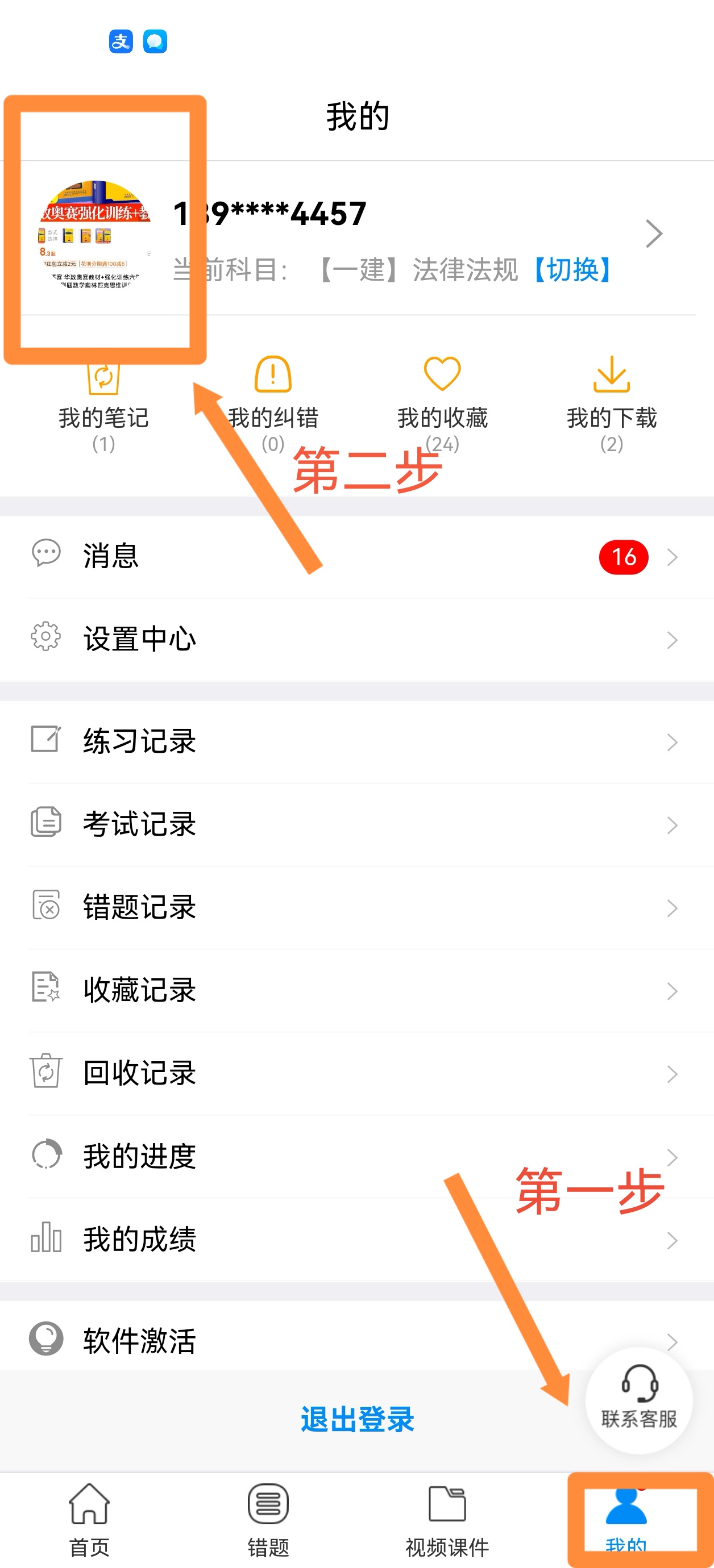
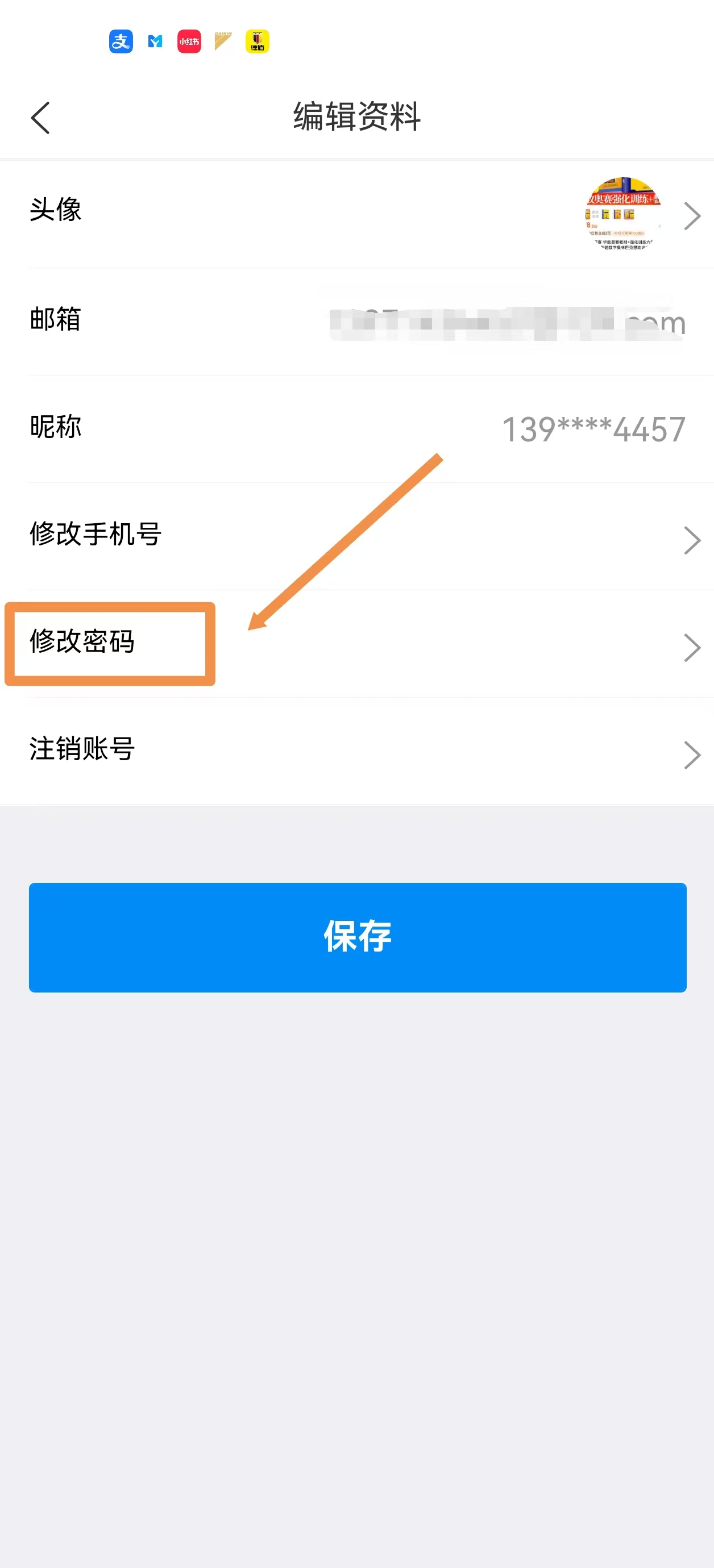
手机版修改登录密码
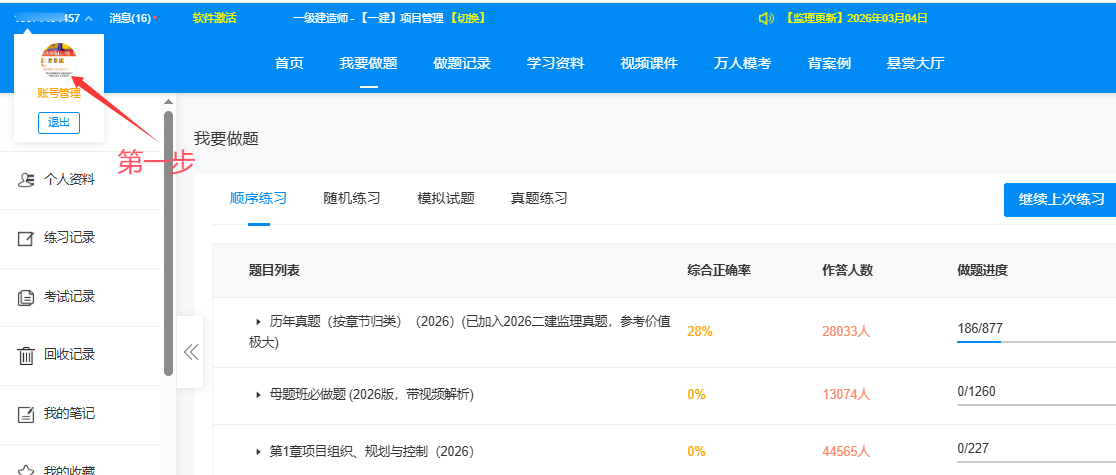
电脑版修改登录密码
如何一键清除做题记录
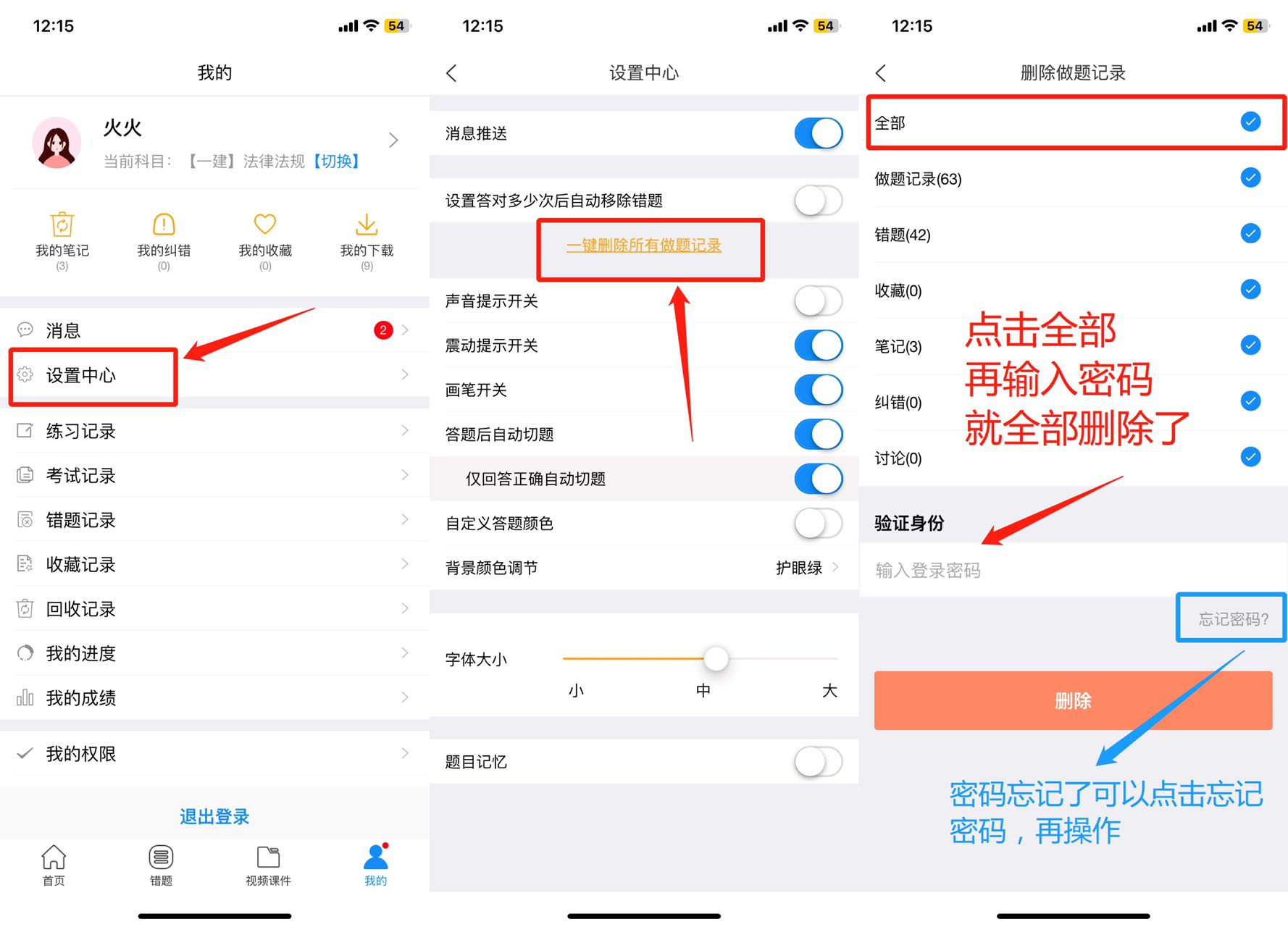
手机版删除做题记录
操作说明
1、打开魔考大师专业版,
2、点右下角“我的”,
3、找到设置中心
4、找到一键删除
5、勾选需要删除的记录,输入登陆密码,再点删除
6、如图所示:
电脑版删除做题记录
操作说明
1、左侧靠下点设置中心
2、选择删除记录
3、弹出框中勾选需要删除的记录,输入密码,再点删除一键删除按钮
4、如图所示:

如果密码忘记了,点页面上的“忘记密码”!!!除了你,没人会知道你的密码是多少!!!
手机号注册不了,不发送验证码
操作说明
1、打开魔考大师专业版APP,输入手机号,点击获取验证码,
2、耐心等待短信发过来,不要关掉界面,
3、如果没有收到验证码,操作不要太快,过3分钟以后再试,
4、每天每个手机号,最多只能获取2条短信,如果获取以后出现以下情况,联系客服
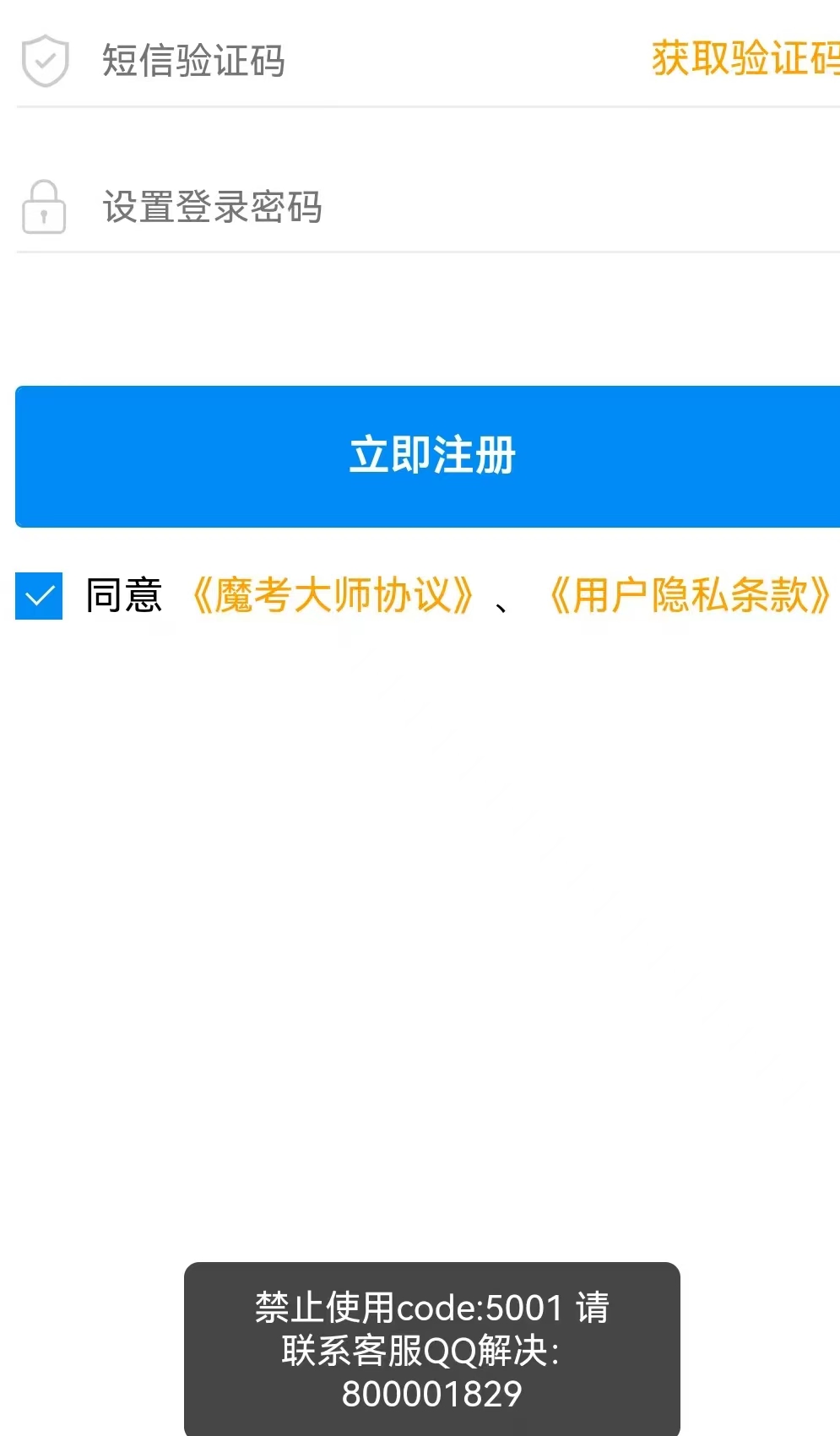
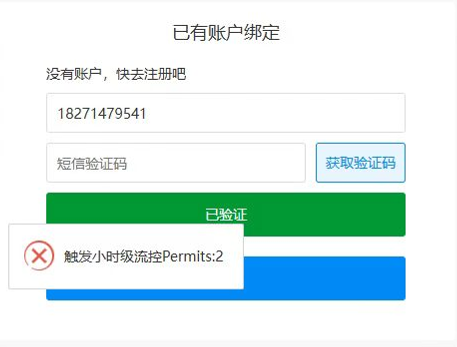
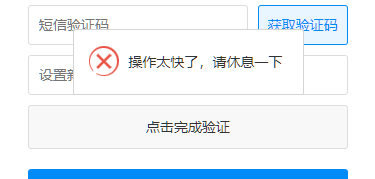
5、由客服代为注册手机帐号和设置初始密码
软件购买成功以后,如何查看激活码
操作说明
1、魔考大师软件购买成功了以后,就已经自动激活成功,无须再使用激活码激活软件。
2、如果购买成功,还不能正常做题,请先关闭软件,再重新进入就可以了。
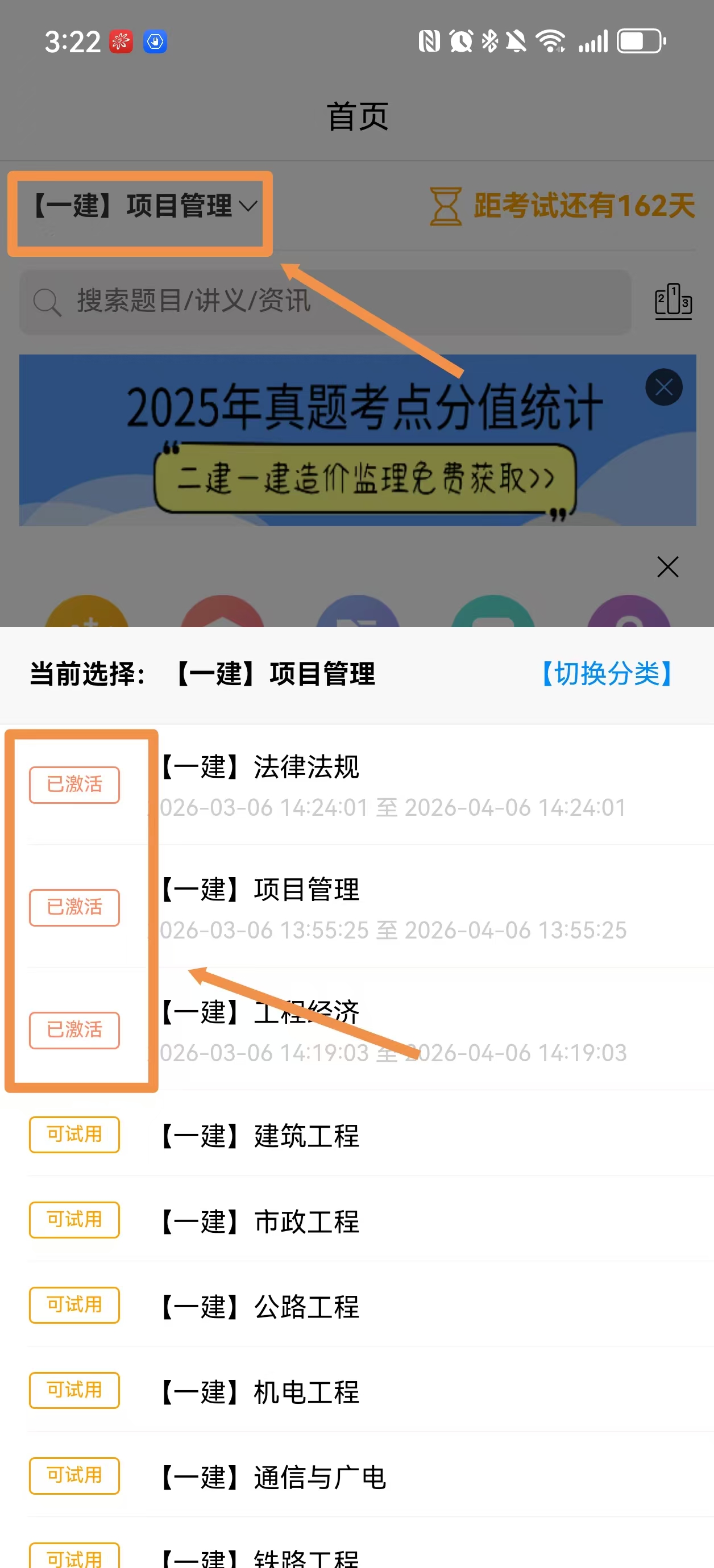
3、点切换科目,看起止时间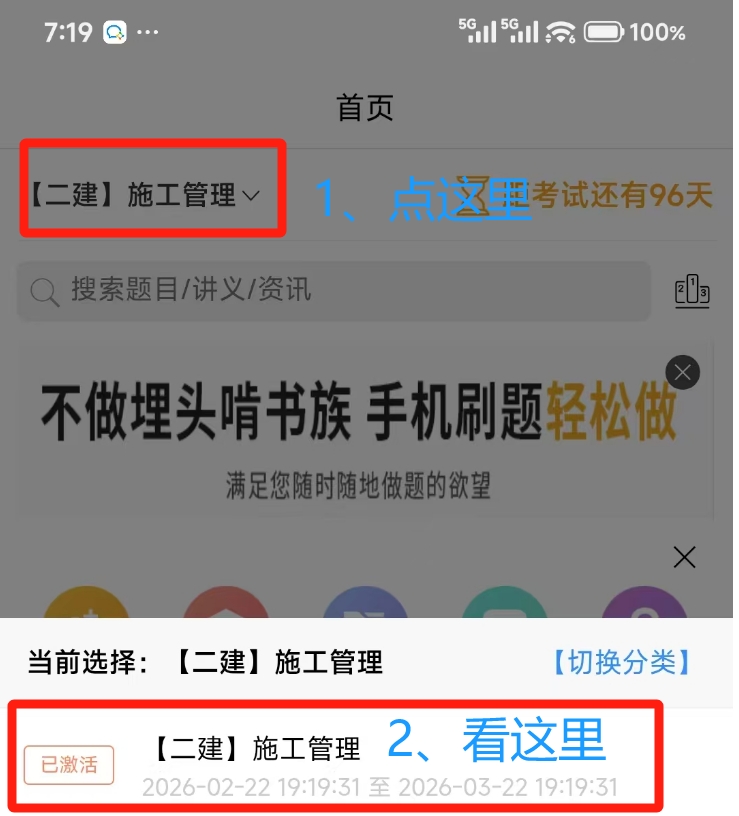
4、点app右下角,我的,我的权限查看起止时间(安卓中是我的激活码,苹果中是我的权限)
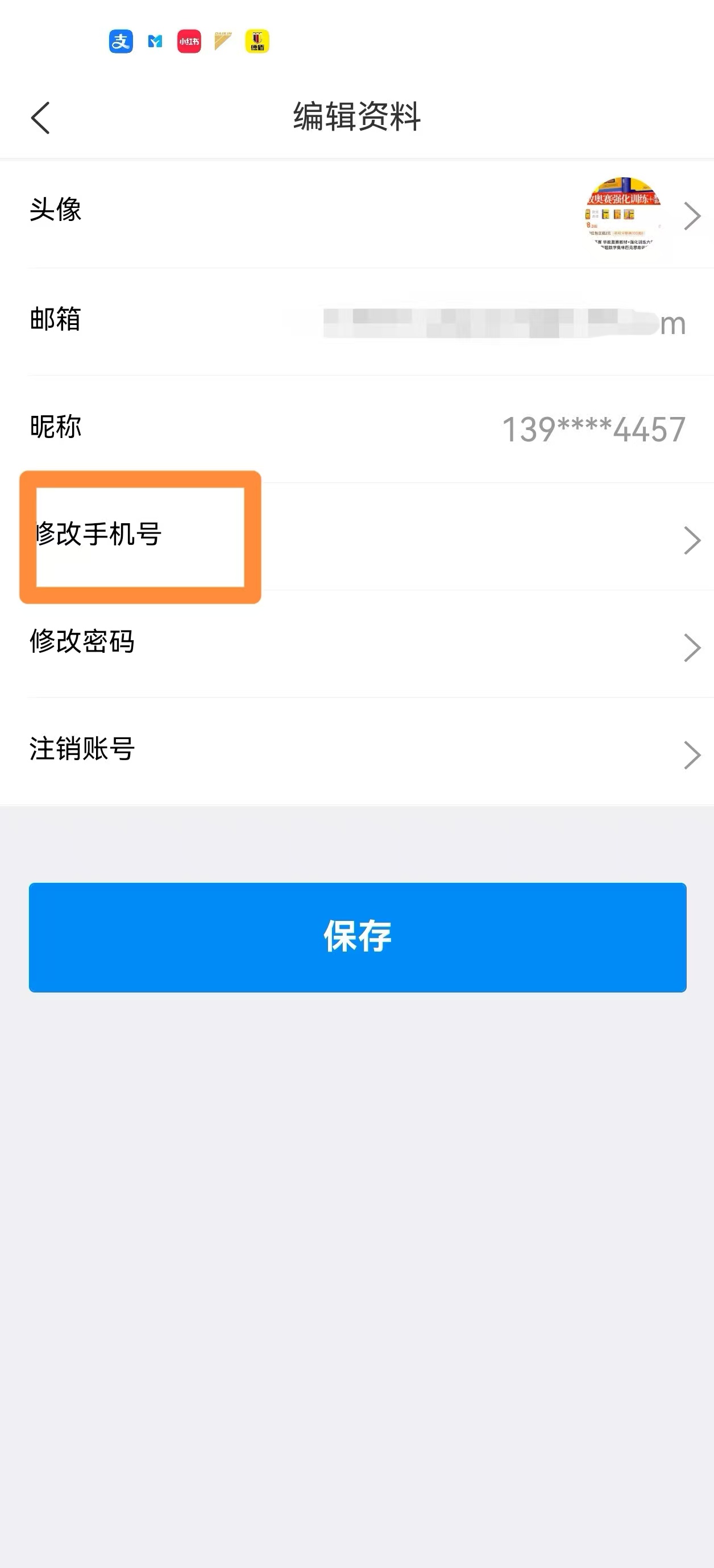
更换手机号码
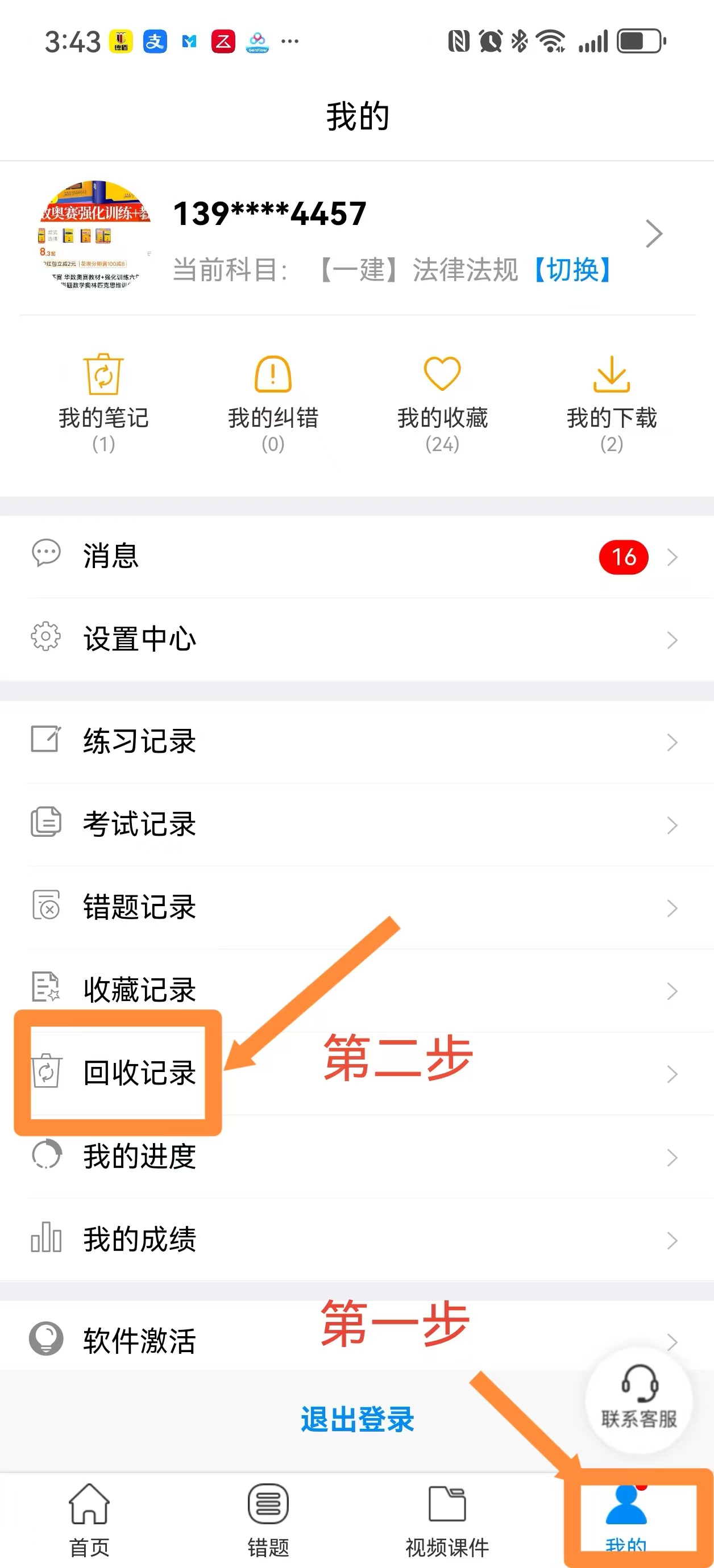
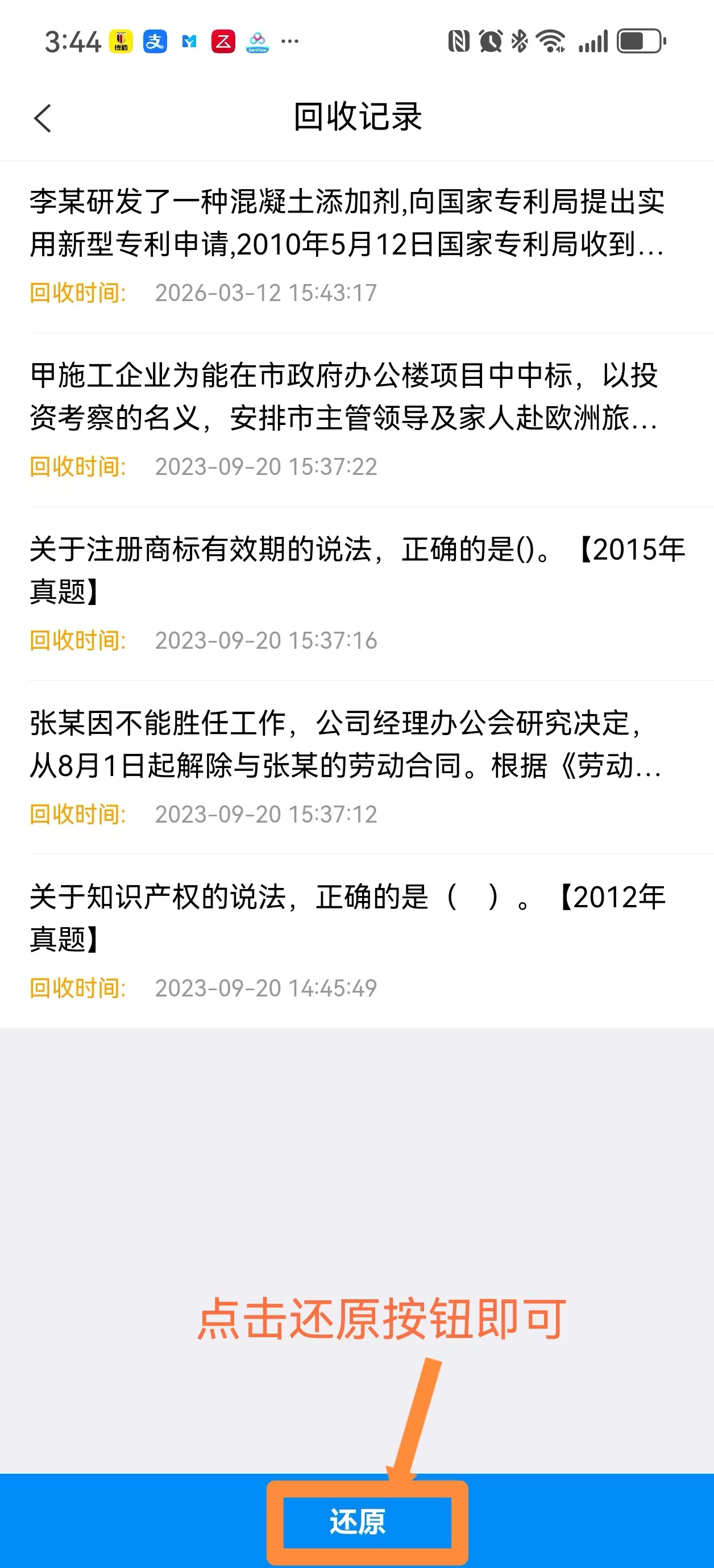
软件里面“回收”是什么意思?
试用和购买的区别
设置中心
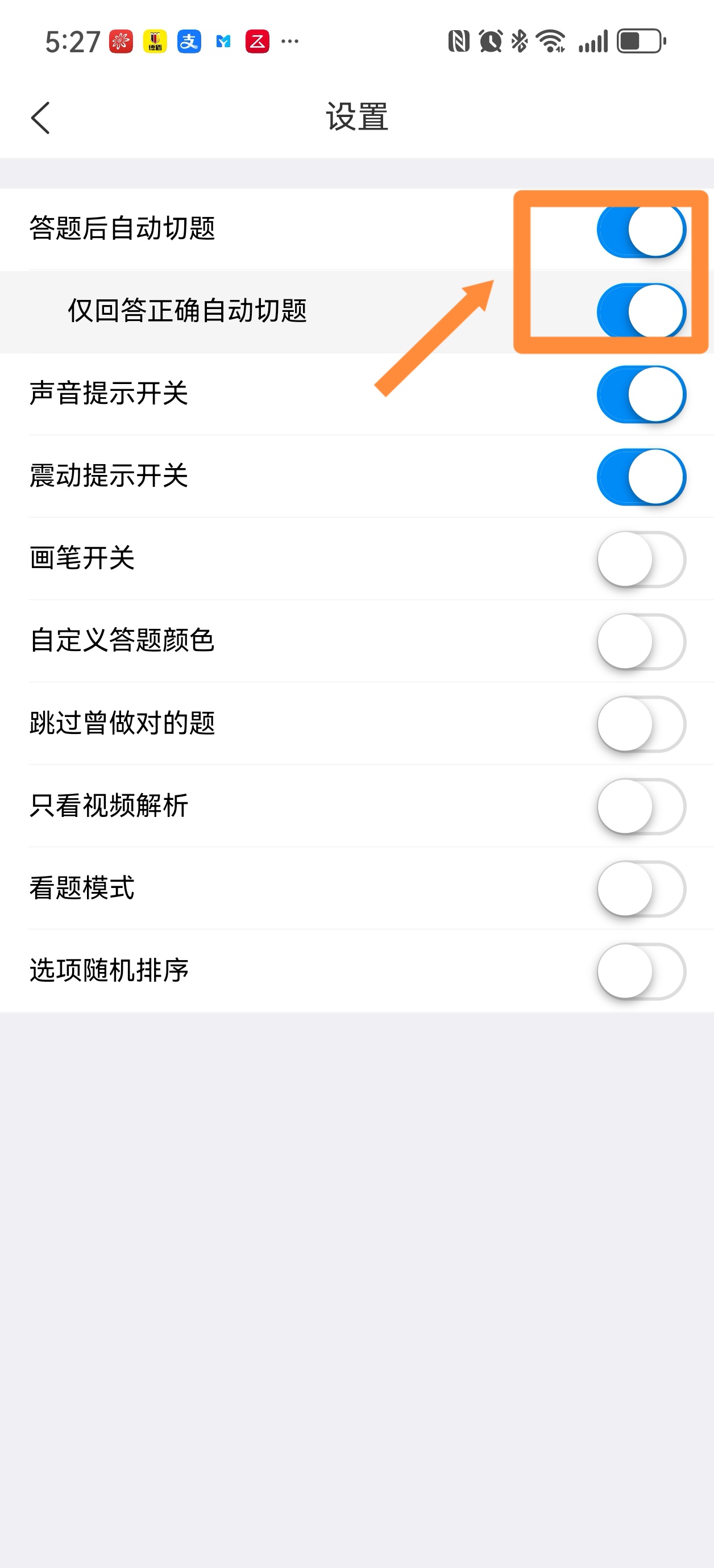
答题后自动切题
操作说明
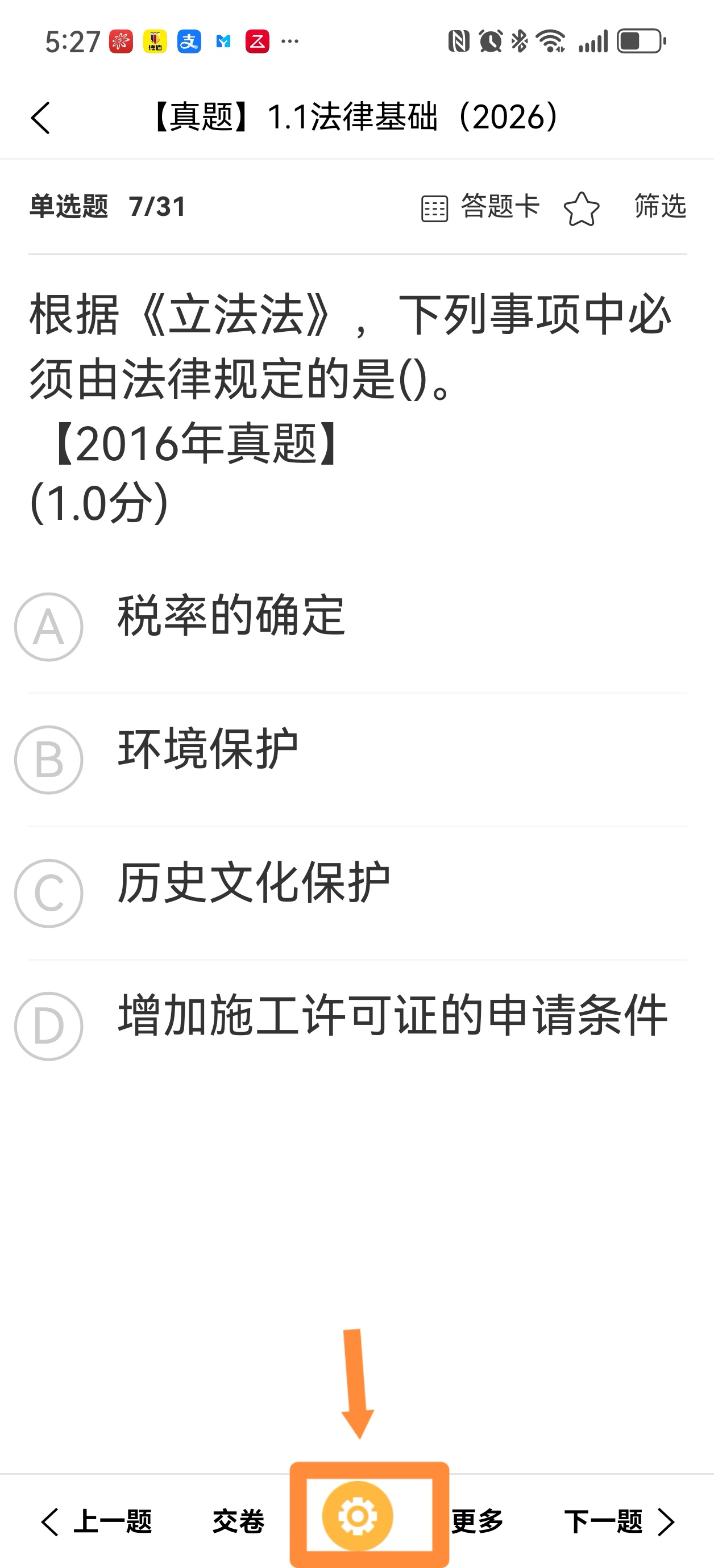
1、进入到做题界面
2、点击最下面设置按钮
3、点击自动切题即可
4、可以选择是回答正确自动切题
5、自动切题一般是等待3秒后,自动切换下一题
6、要想关闭此功能,再点击一下即可。
7、如图所示:
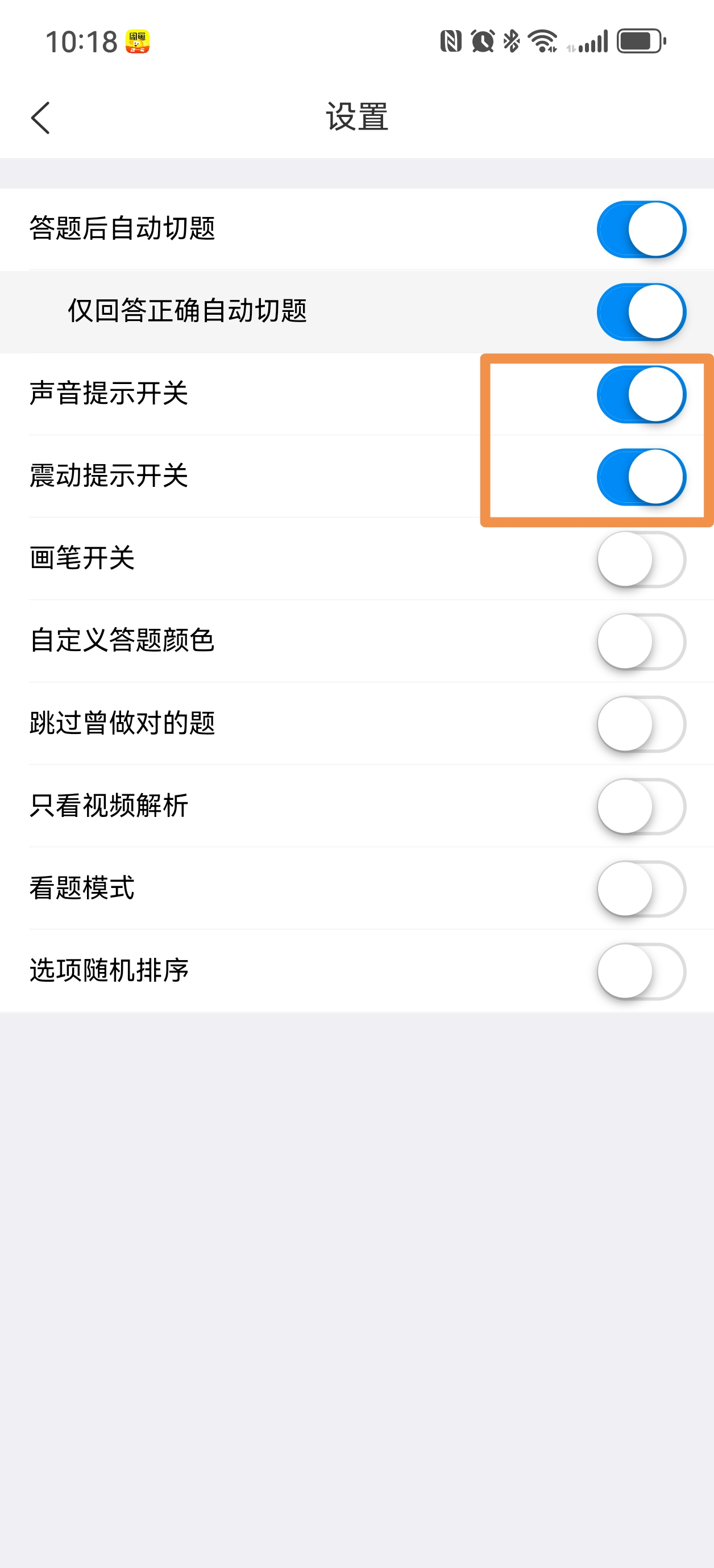
声音和振动提示开关
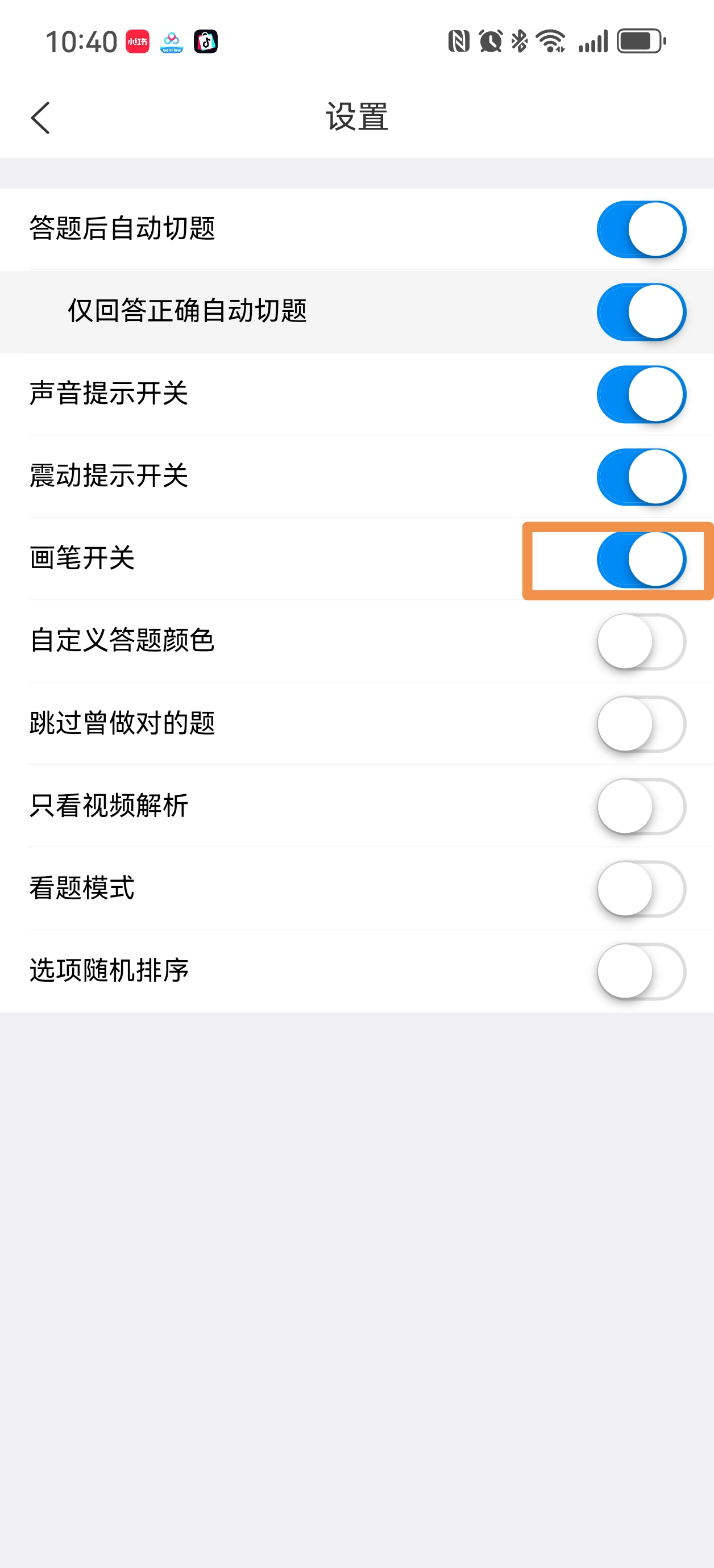
画笔功能
操作说明
1、进入到做题界面
2、点击最下面设置按钮
3、点击画笔开关即可
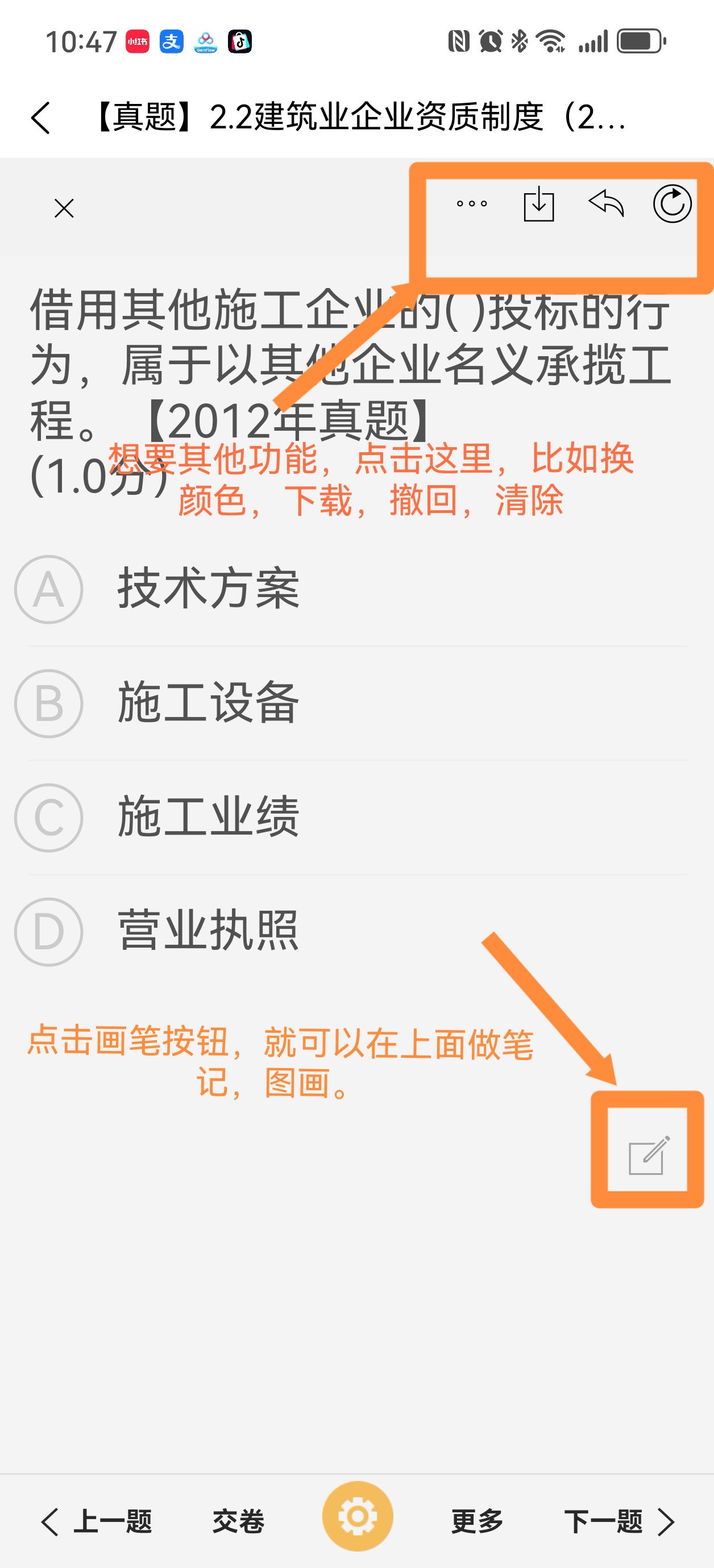
4、回到做题界面,点击画笔按钮,可以开始在做题界面进行涂画重点
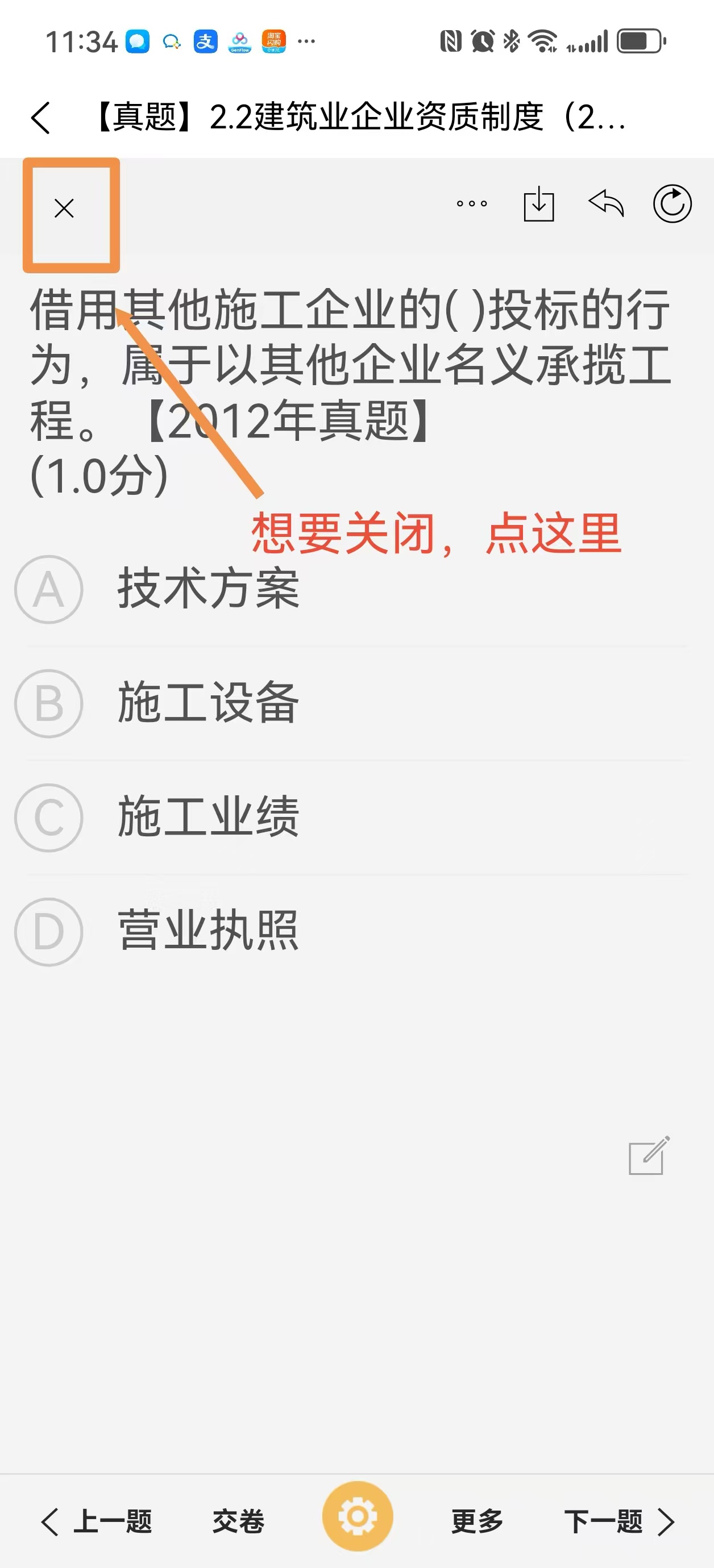
5、如果不需要画笔,左上角点击"✕",即可关闭
6、担心做题的时候不小心触碰,再次点击开画笔开始即可关闭
7、如图所示:
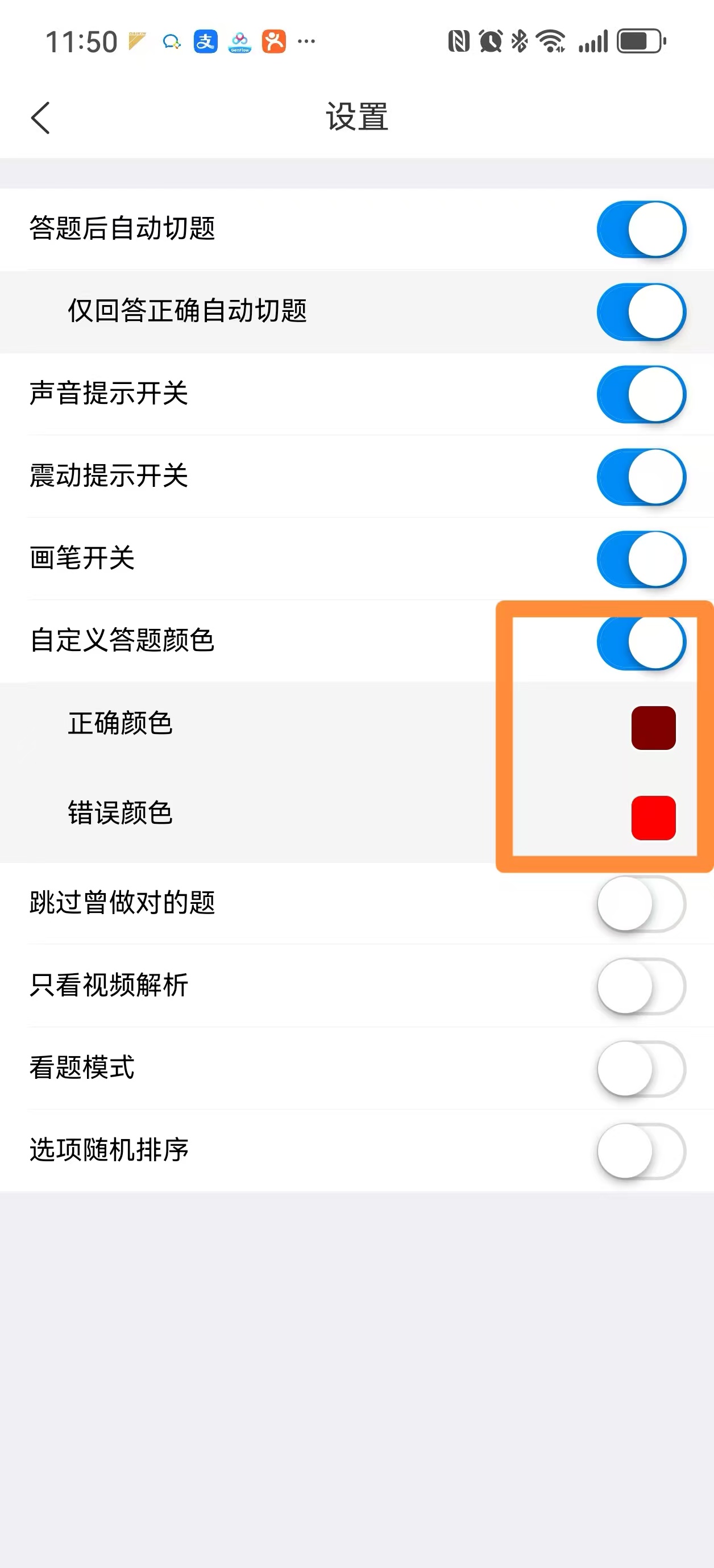
自定义答题颜色
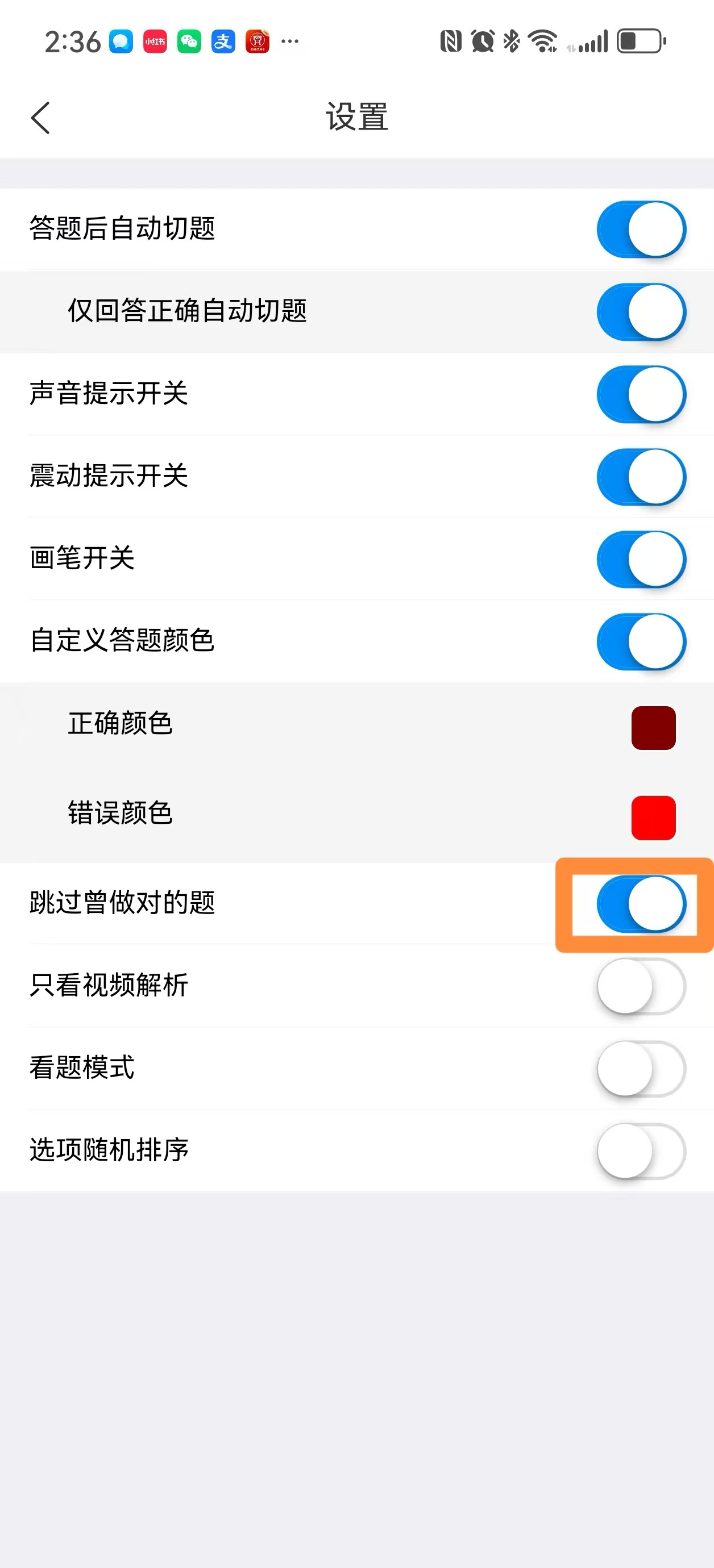
跳过曾做对的题
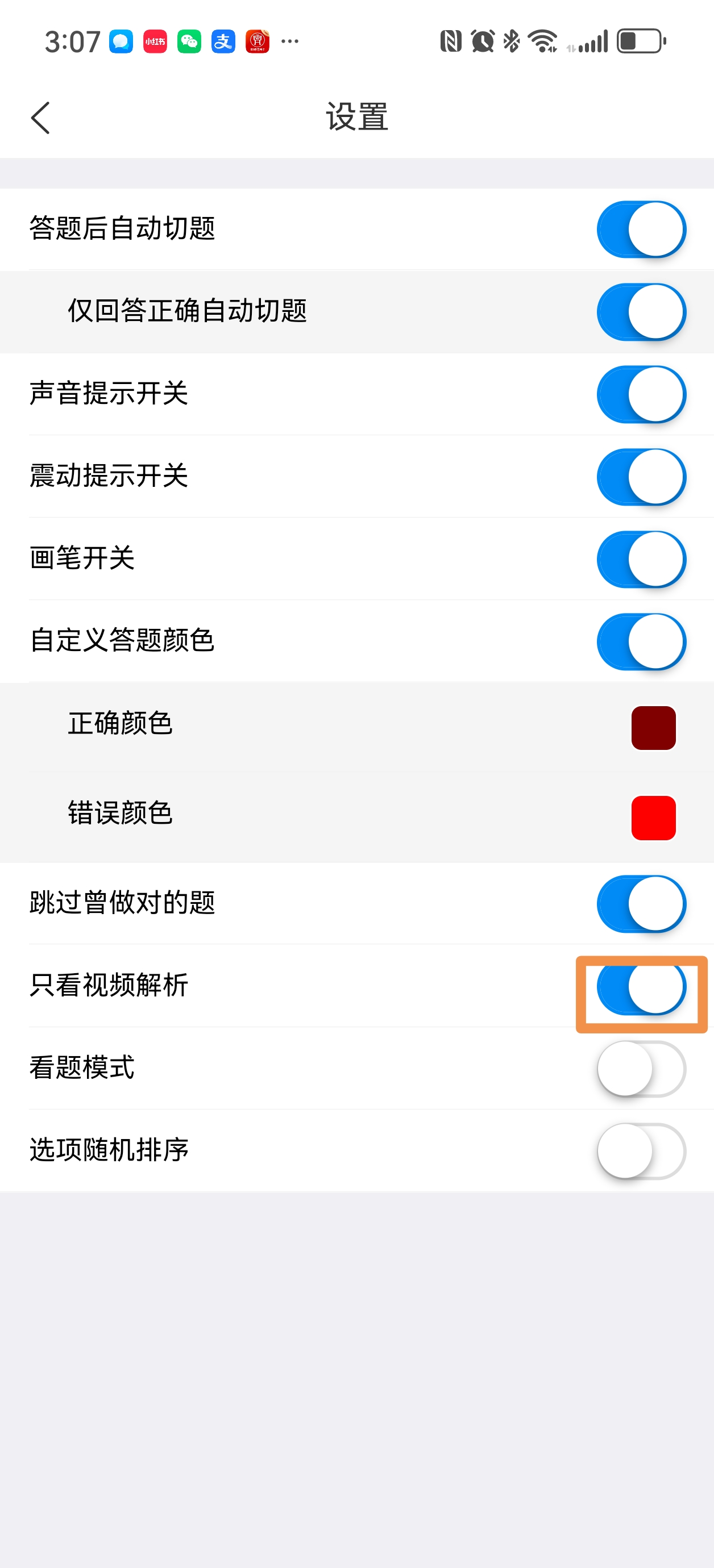
只看视频解析
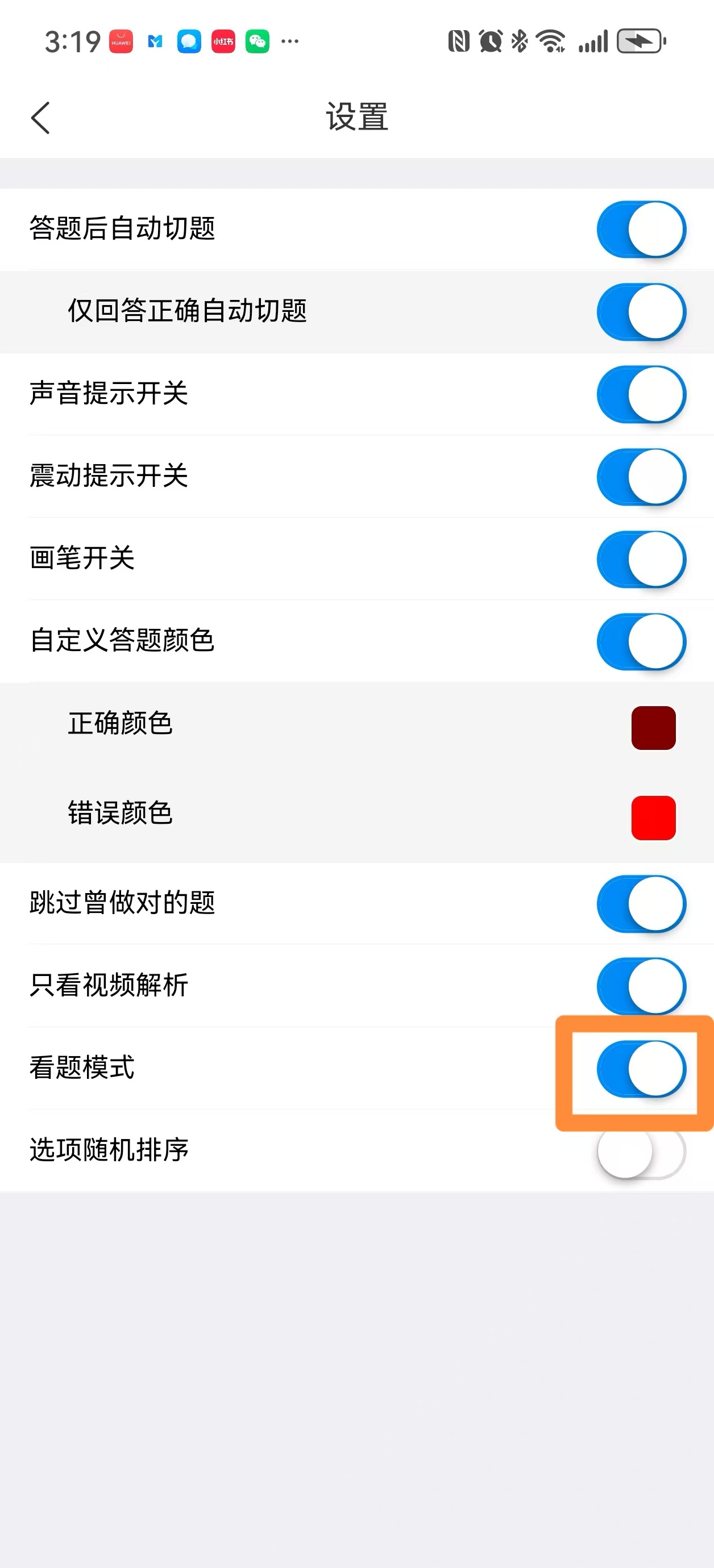
看题模式
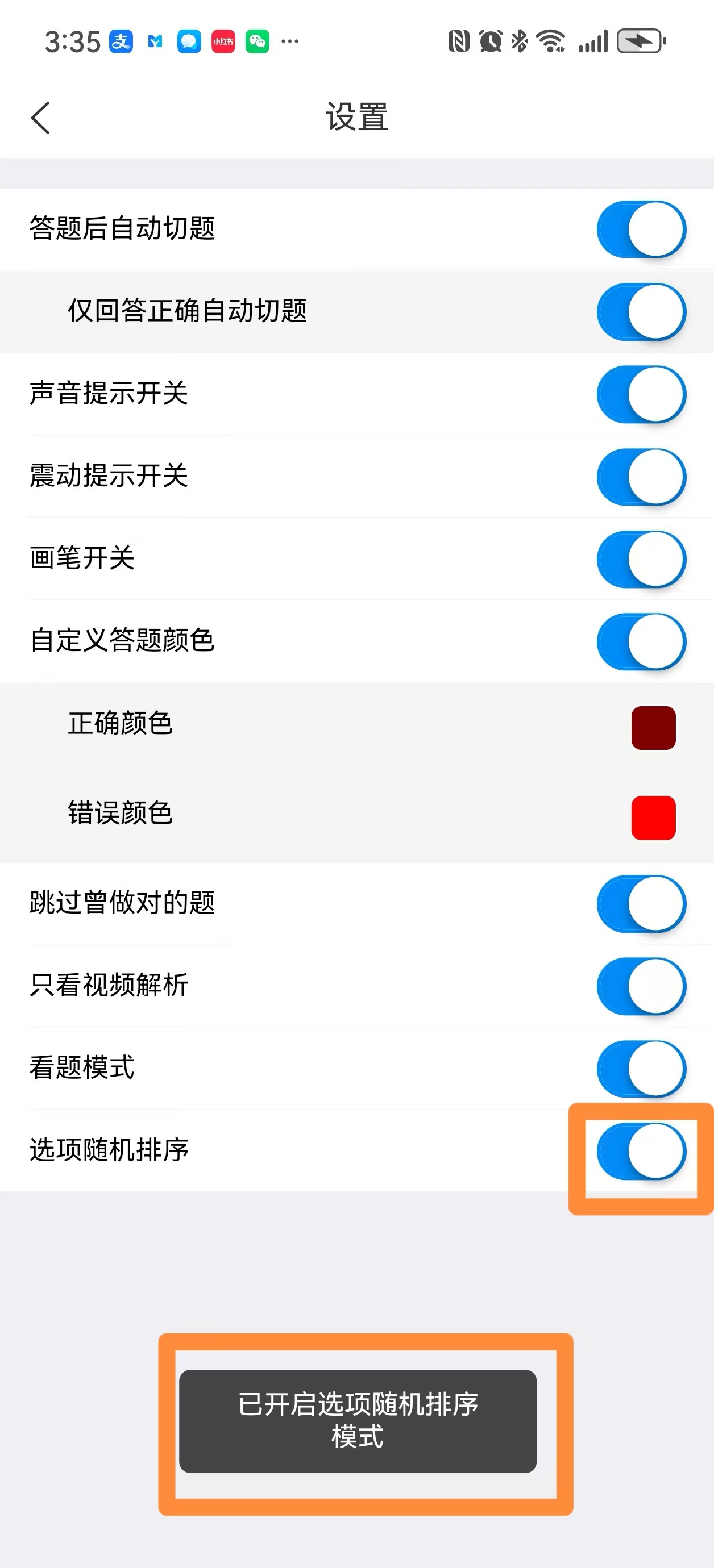
开启选项排序
PDF文件下载
注意!
顺序练习和随机练习的题目不能下载
手机版PDF文件下载
模拟试卷和真题试卷下载
操作说明
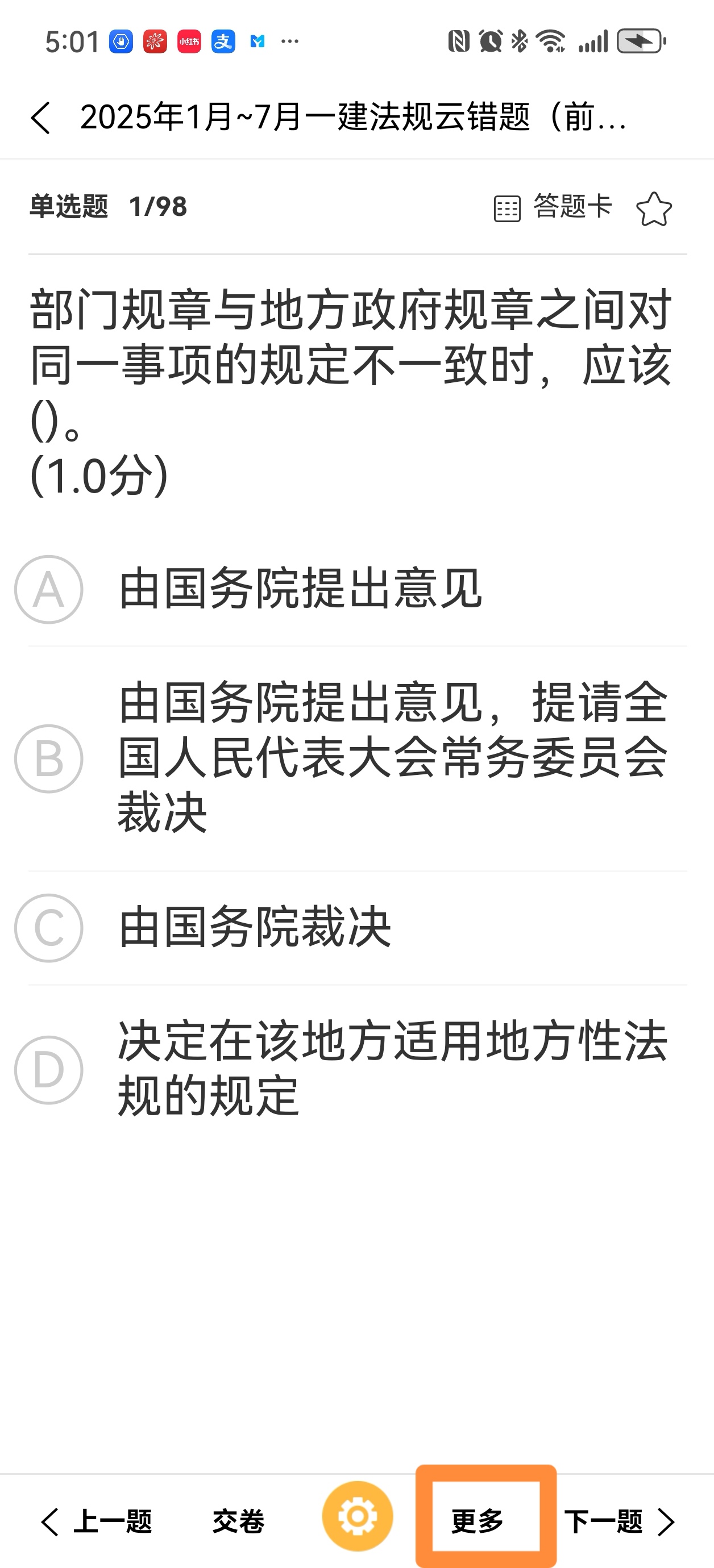
1、进入到模拟试卷或者真题试卷中的做题界面
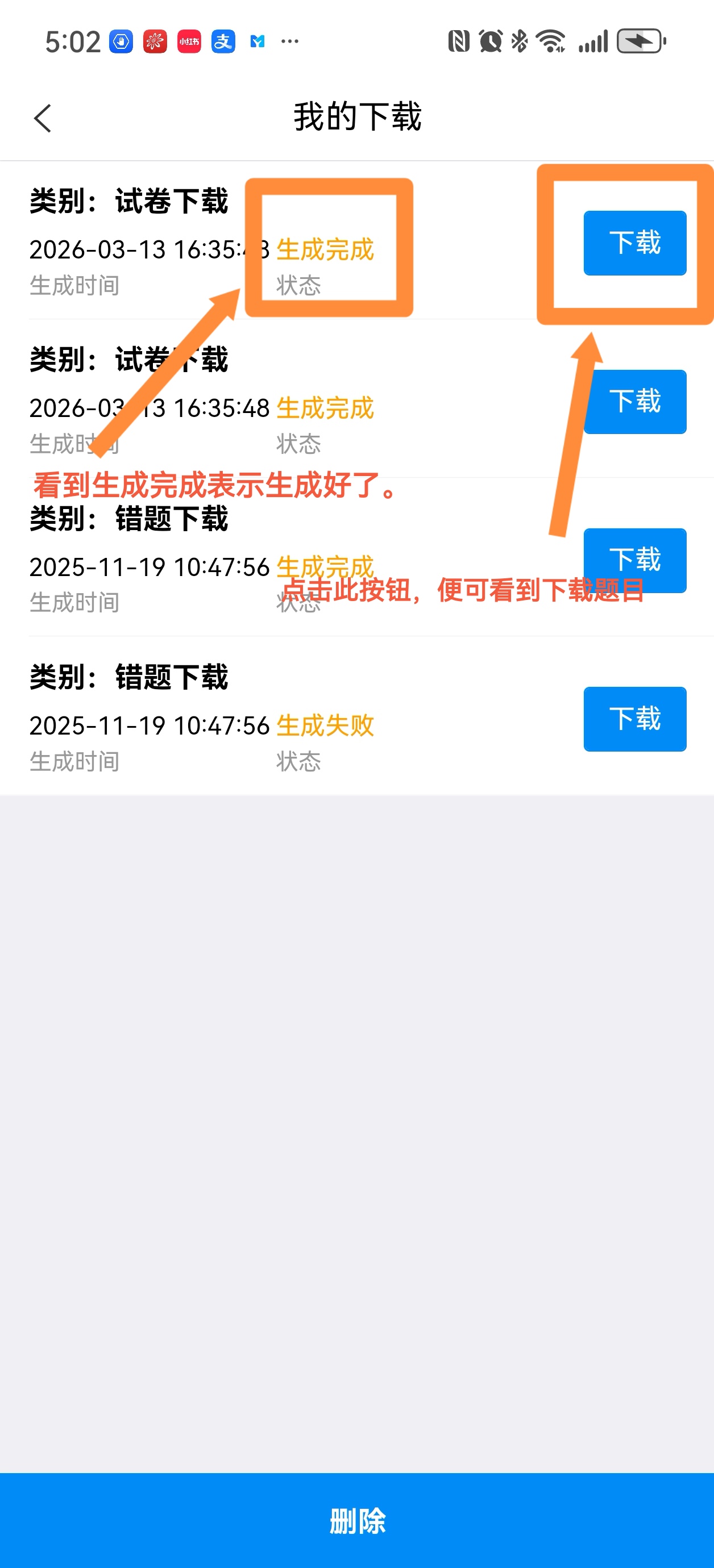
2、点击更多
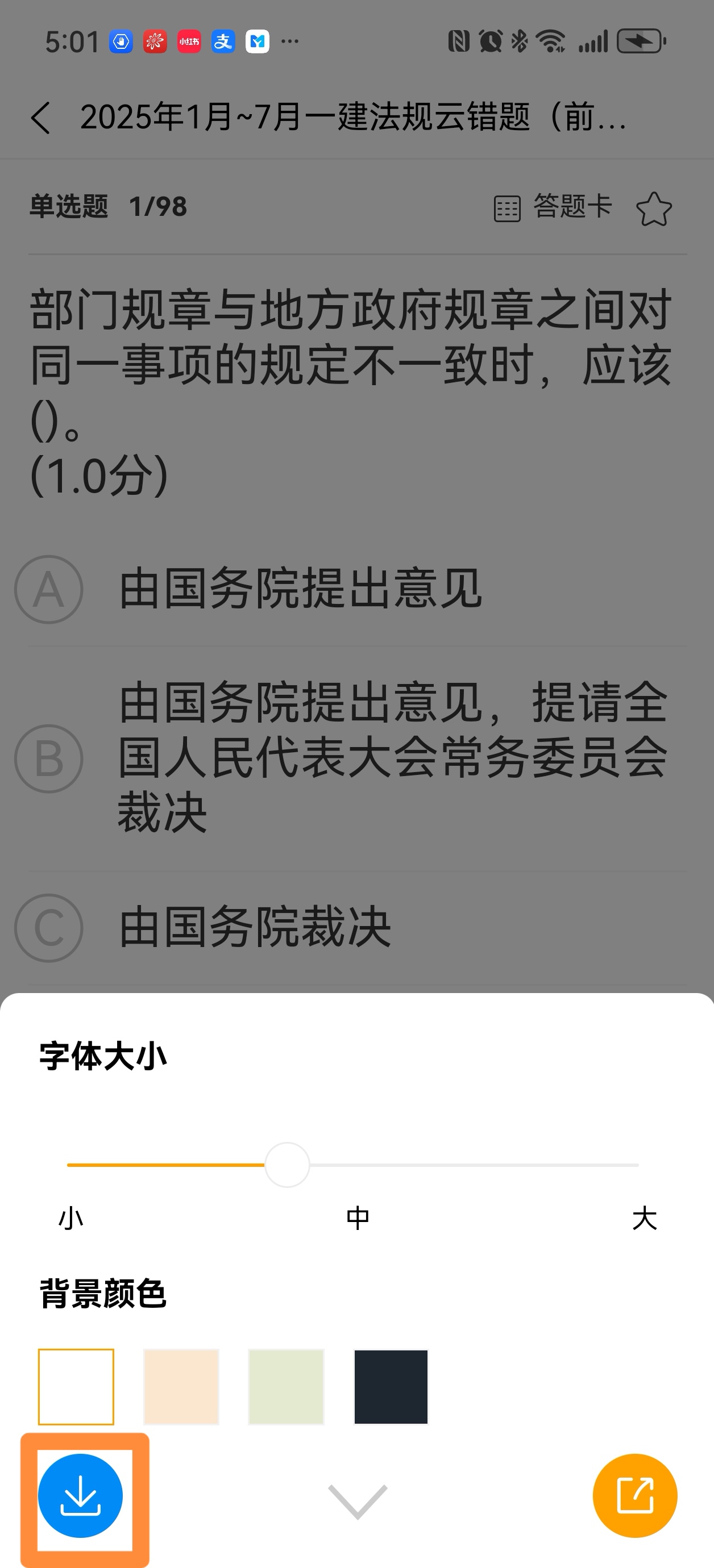
3、点击下载按钮,提示已进入下载列表
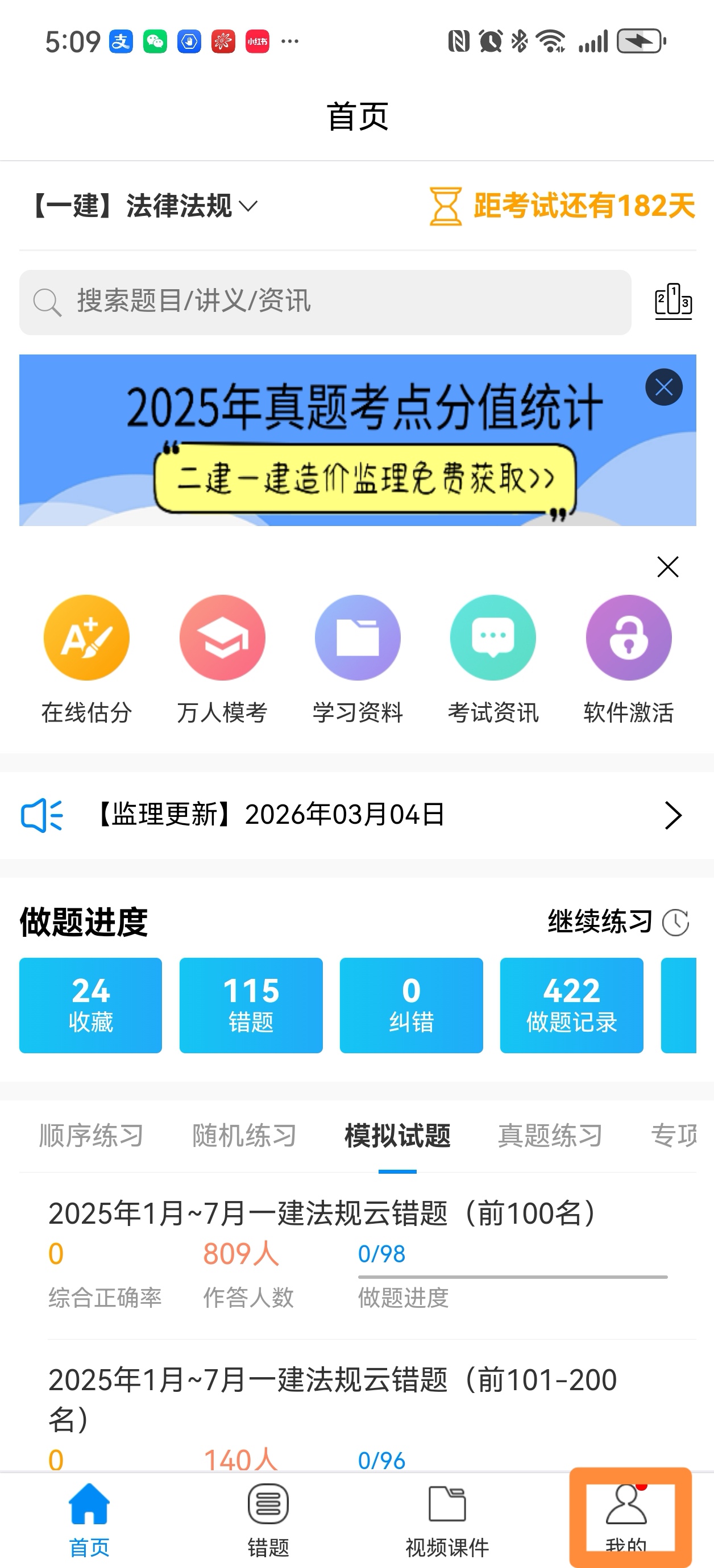
4、返回首页,点击我的
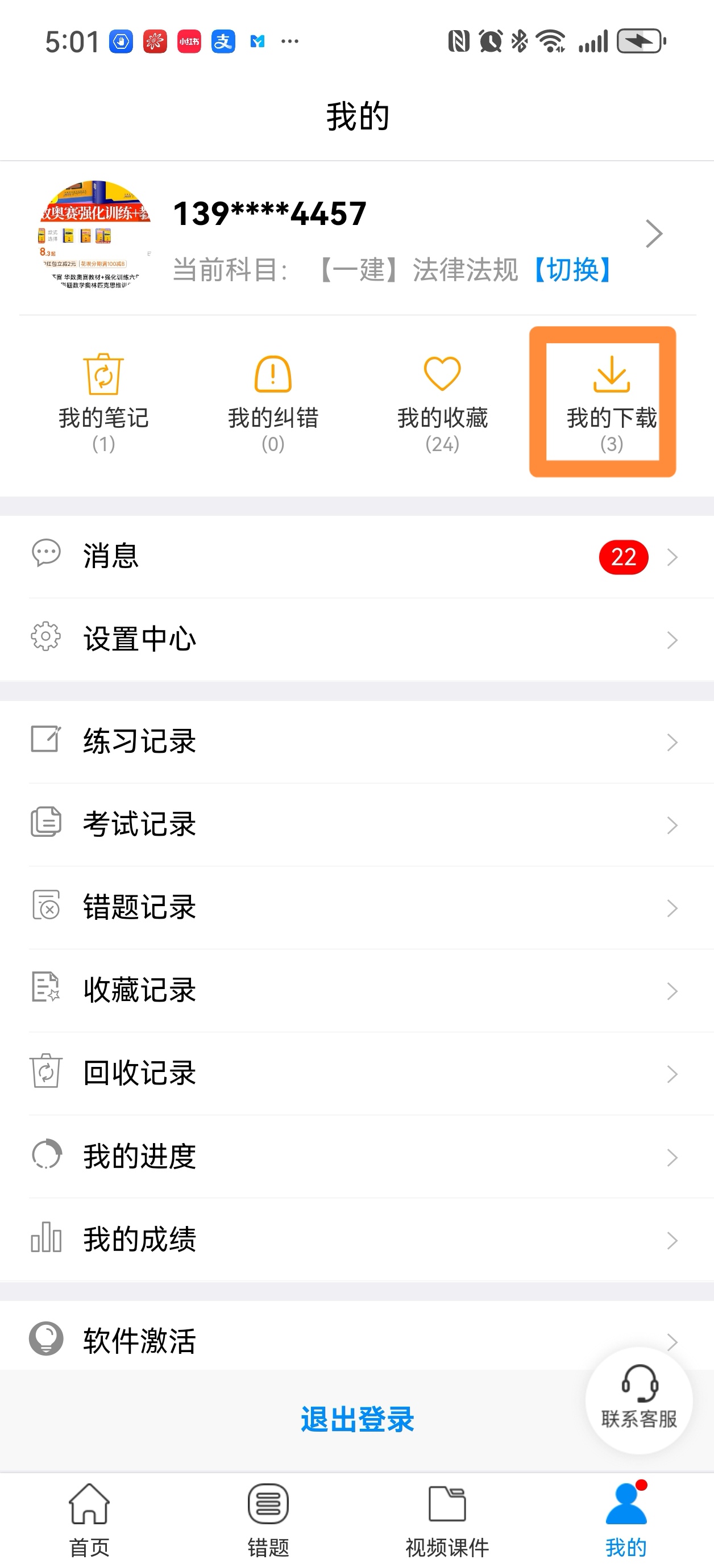
5、点击我的下载
6、耐心等待几分钟,当出现"生成完成"字样的时候,表示下载成功,点击下载按钮即可
7、如图所示:
错题下载
操作说明
1、进入到错题界面
2、点击重做所有
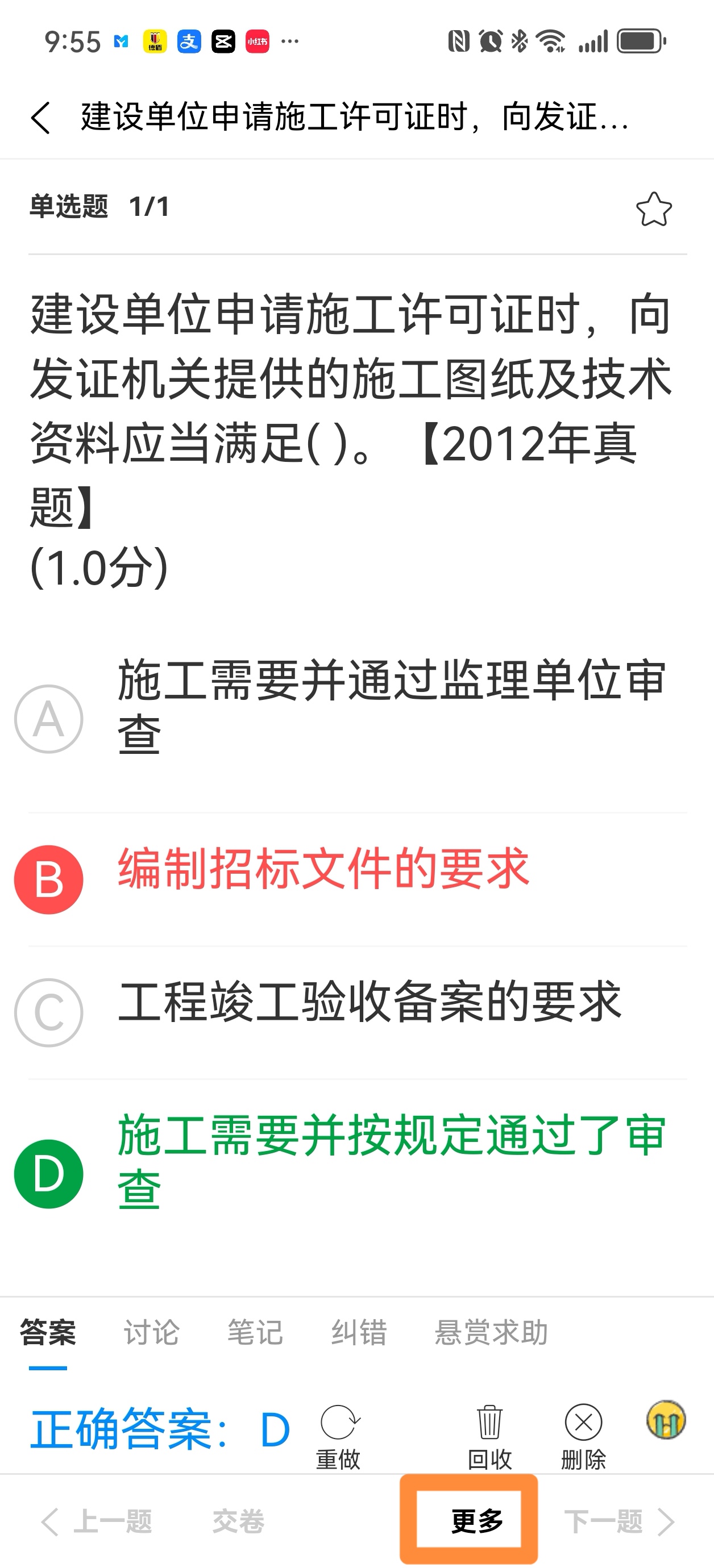
3、点击更多
4、点击下载按钮,提示已进入下载列表
5、返回首页,点击我的
6、点击我的下载
7、耐心等待几分钟,当出现"生成完成"字样的时候,表示下载成功,点击下载按钮即可
8、如图所示:

收藏题目下载
操作说明
1、进入到收藏答题界面
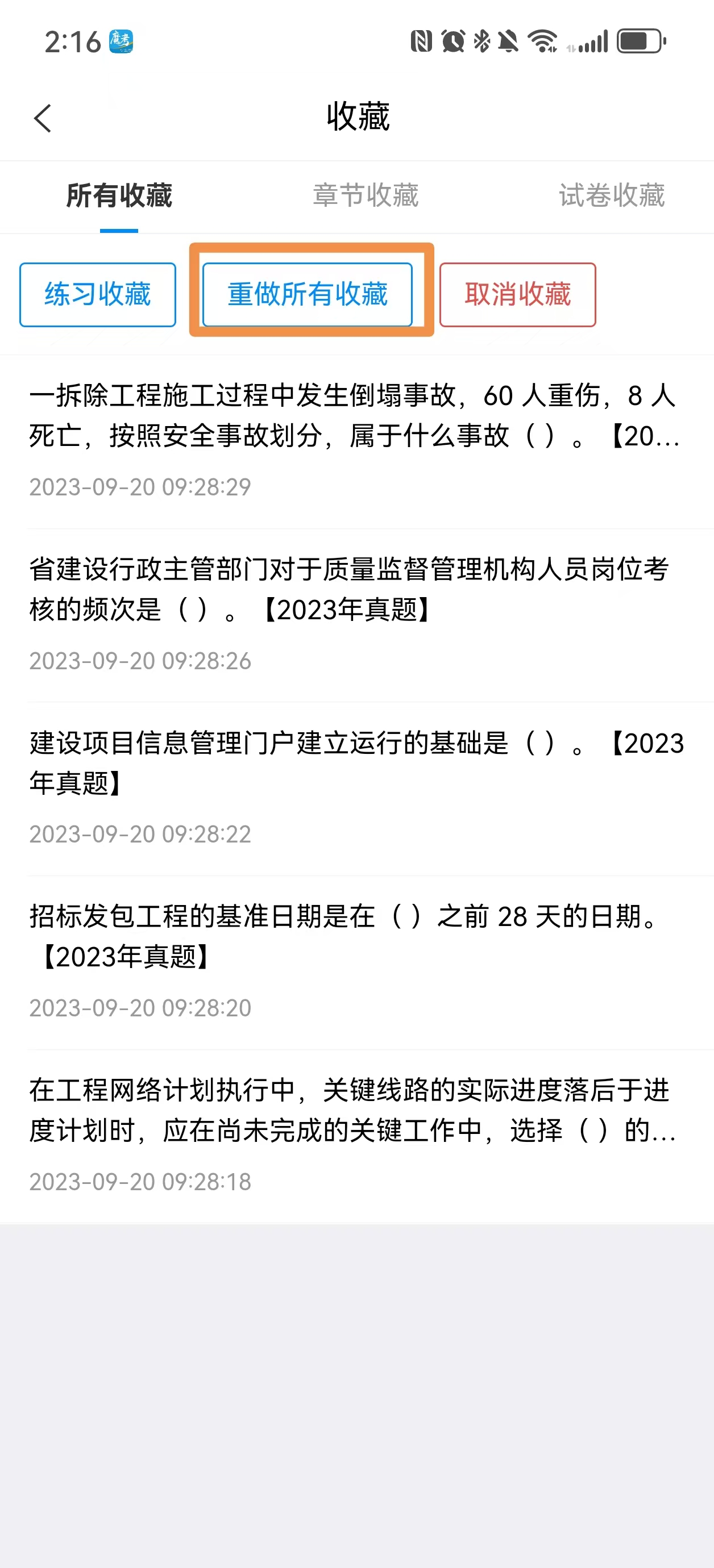
2、点击重做所有收藏
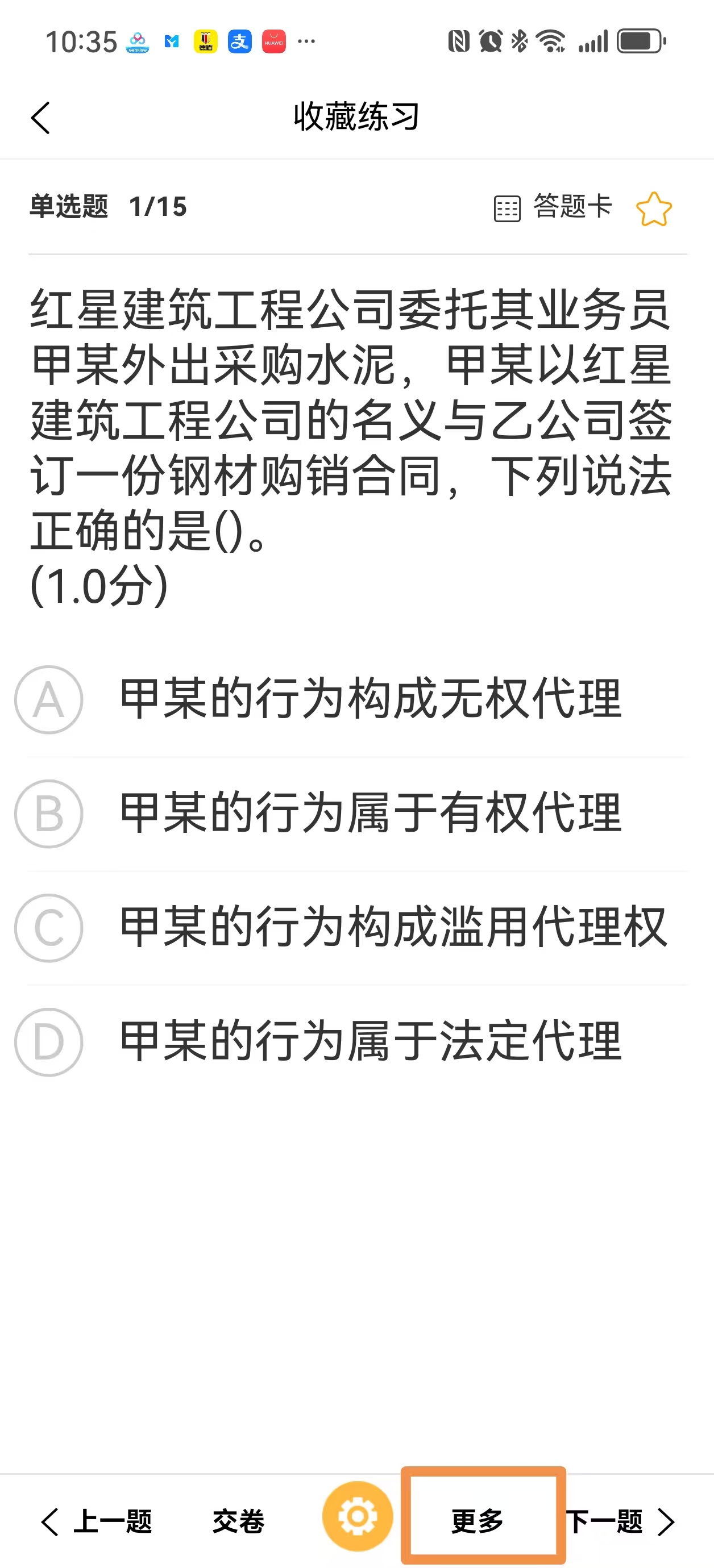
3、点击更多
4、点击下载按钮,提示已进入下载列表
5、返回首页,点击我的
6、点击我的下载
7、耐心等待几分钟,当出现"生成完成"字样的时候,表示下载成功,点击下载按钮即可
8、如图所示:
电脑版PDF文件下载
模拟试卷和真题试卷下载
操作说明
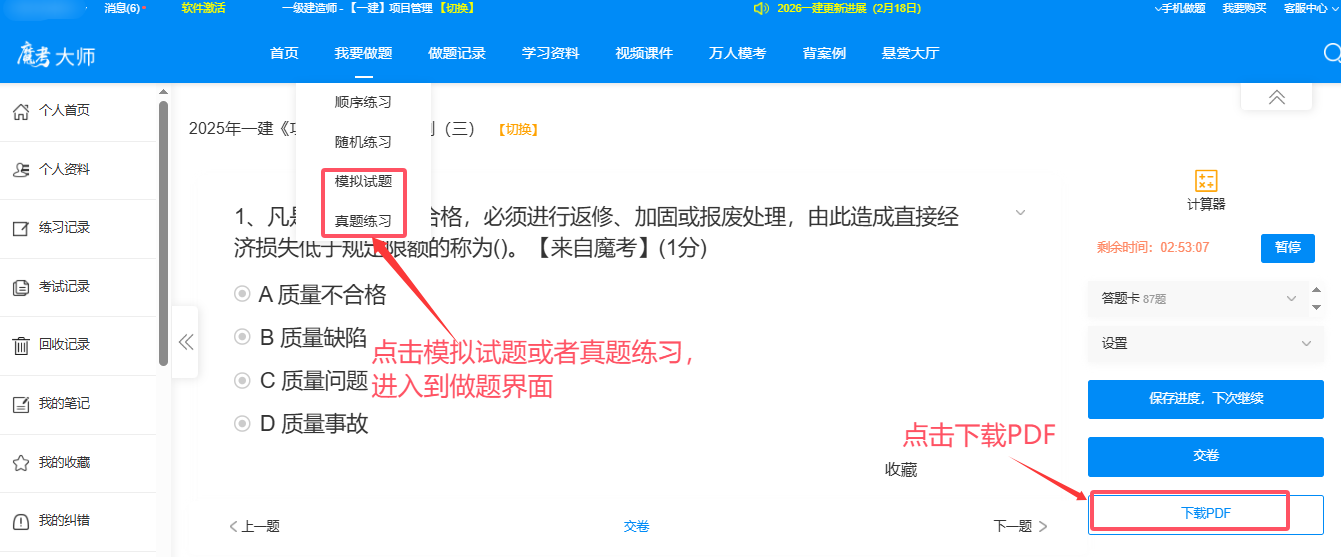
1、进入到模拟试卷或者真题试卷中的做题界面
2、点击下载PDF
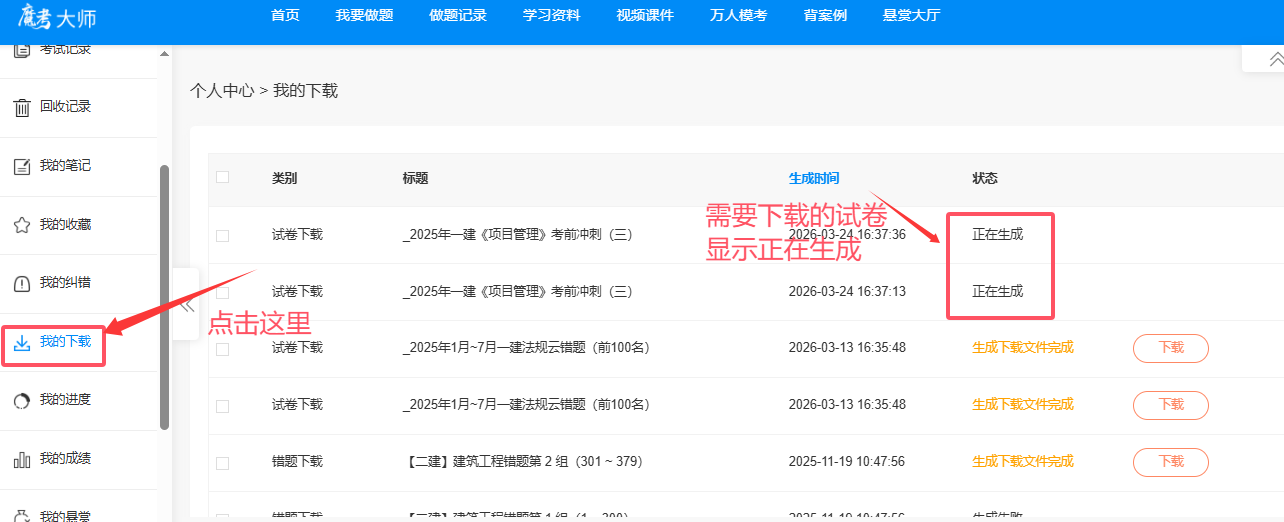
3、点击左侧菜单我的下载
4、试卷进入到正在下载界面,耐心等待几分钟,刷新一下
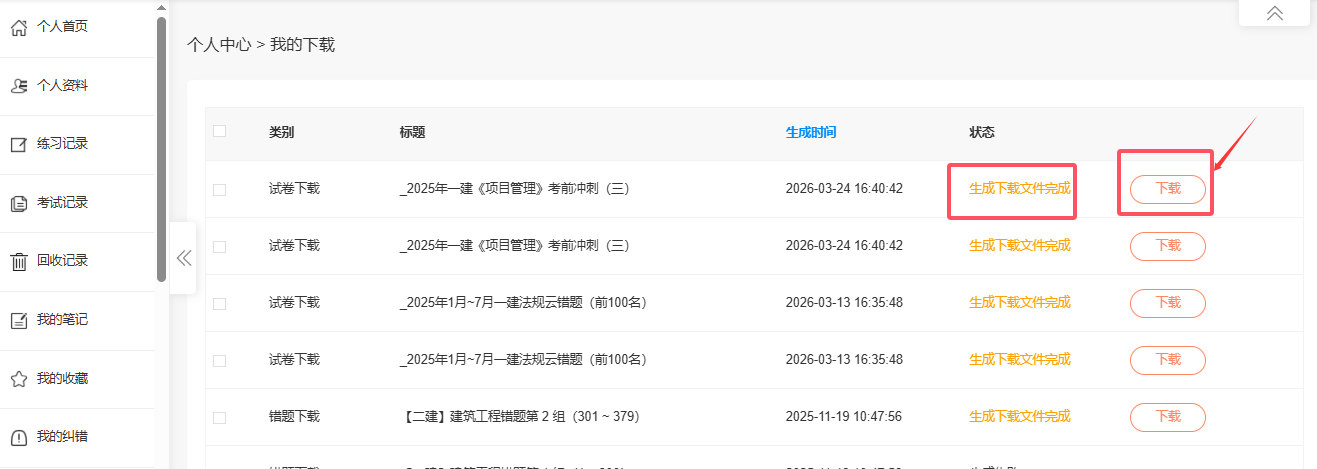
5、当显示生成下载文件完成,就代表下载成功,点击下载即可
6、如图所示:

错题下载
操作说明
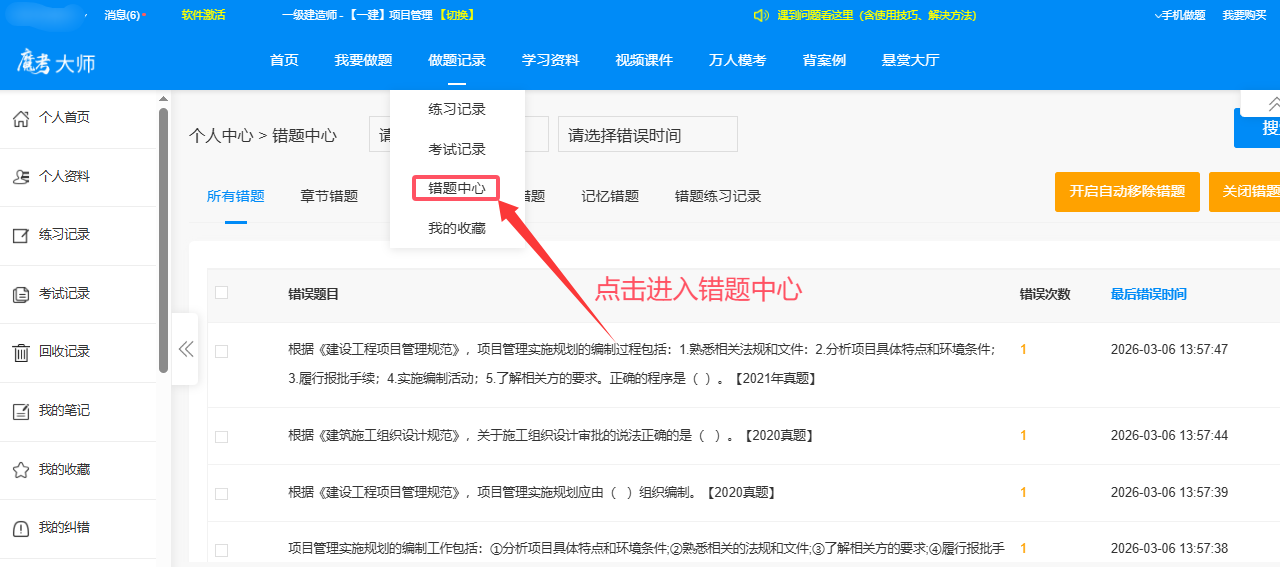
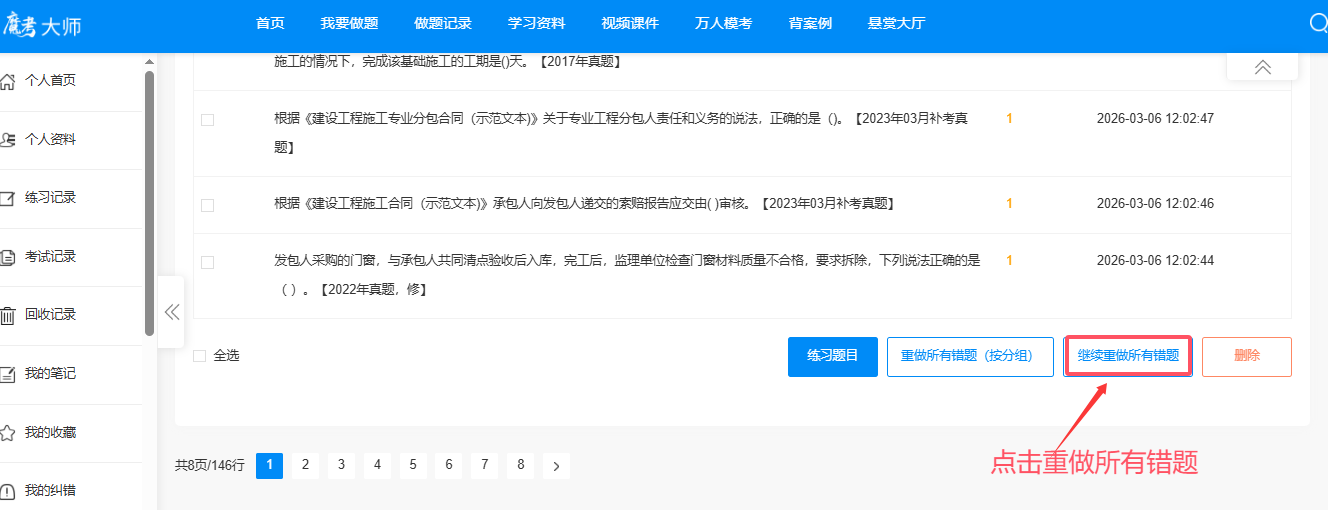
1、点击错题中心
2、点击重做所有错题
3、进入到错题界面
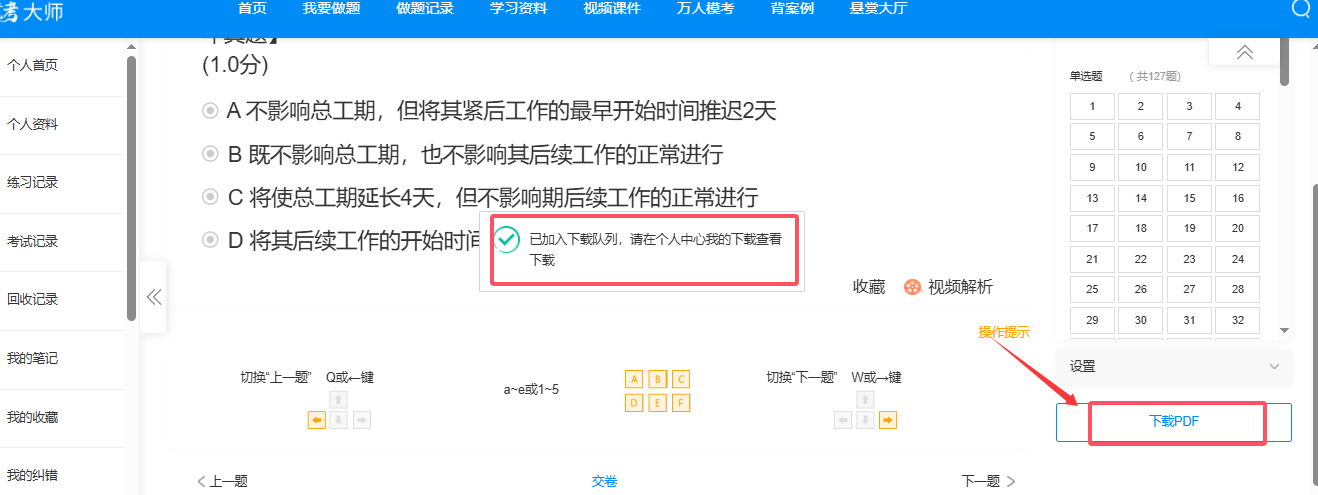
4、点击下载PDF
5、试卷进入到正在下载界面,耐心等待几分钟,刷新一下
6、当显示生成下载文件完成,就代表下载成功,点击下载即可
7、如图所示:
收藏题目下载
操作说明
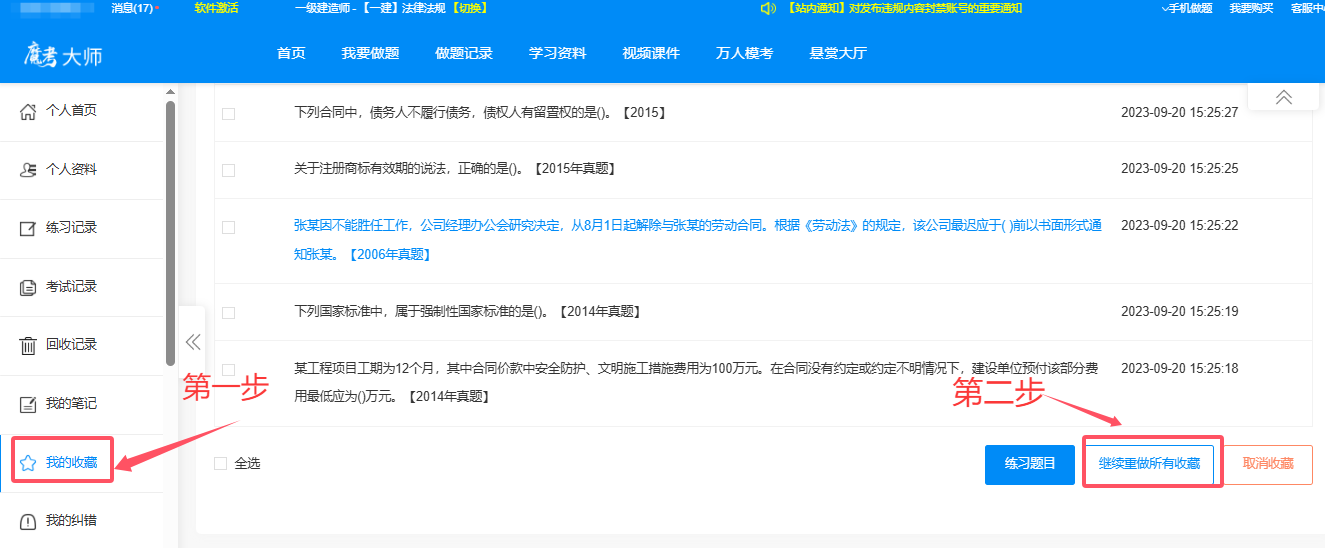
1、点击菜单列表
2、点击我的收藏
3、点击重做所有错题
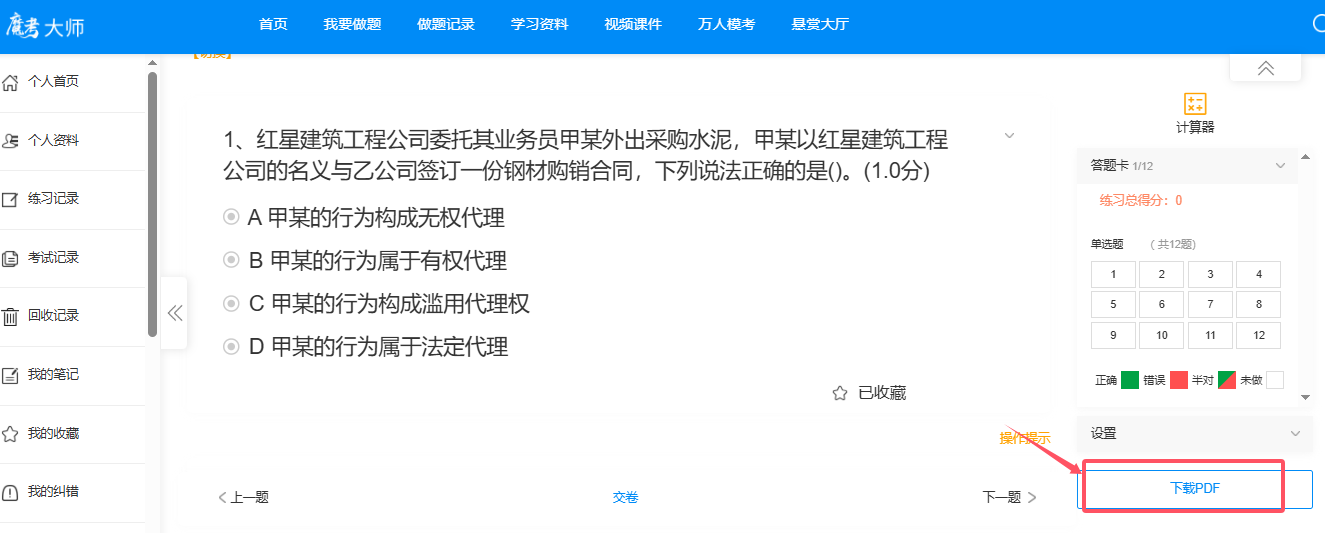
4、进入到做题界面
5、点击下载PDF
6、试卷进入到正在下载界面,耐心等待几分钟,刷新一下
7、当显示生成下载文件完成,就代表下载成功,点击下载即可
8、如图所示:
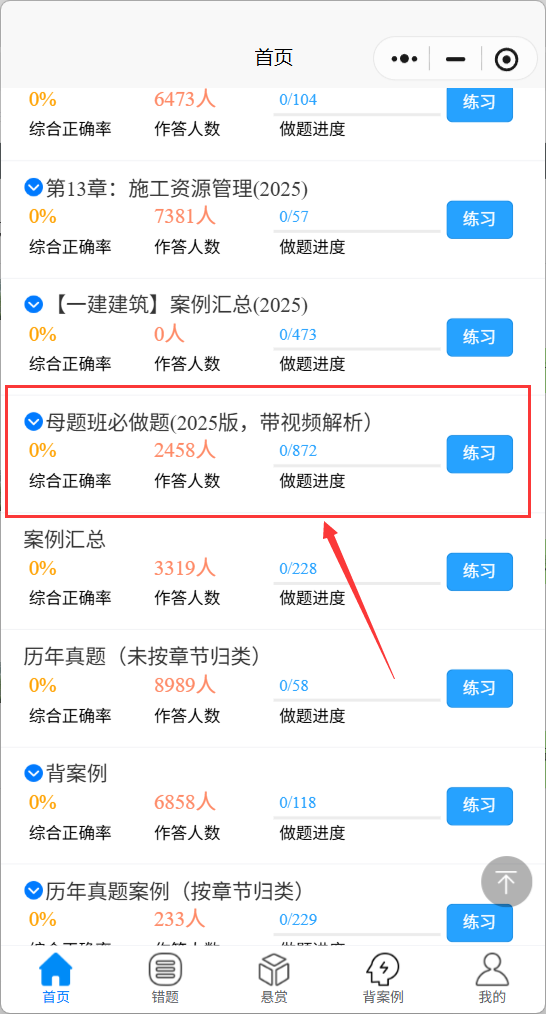
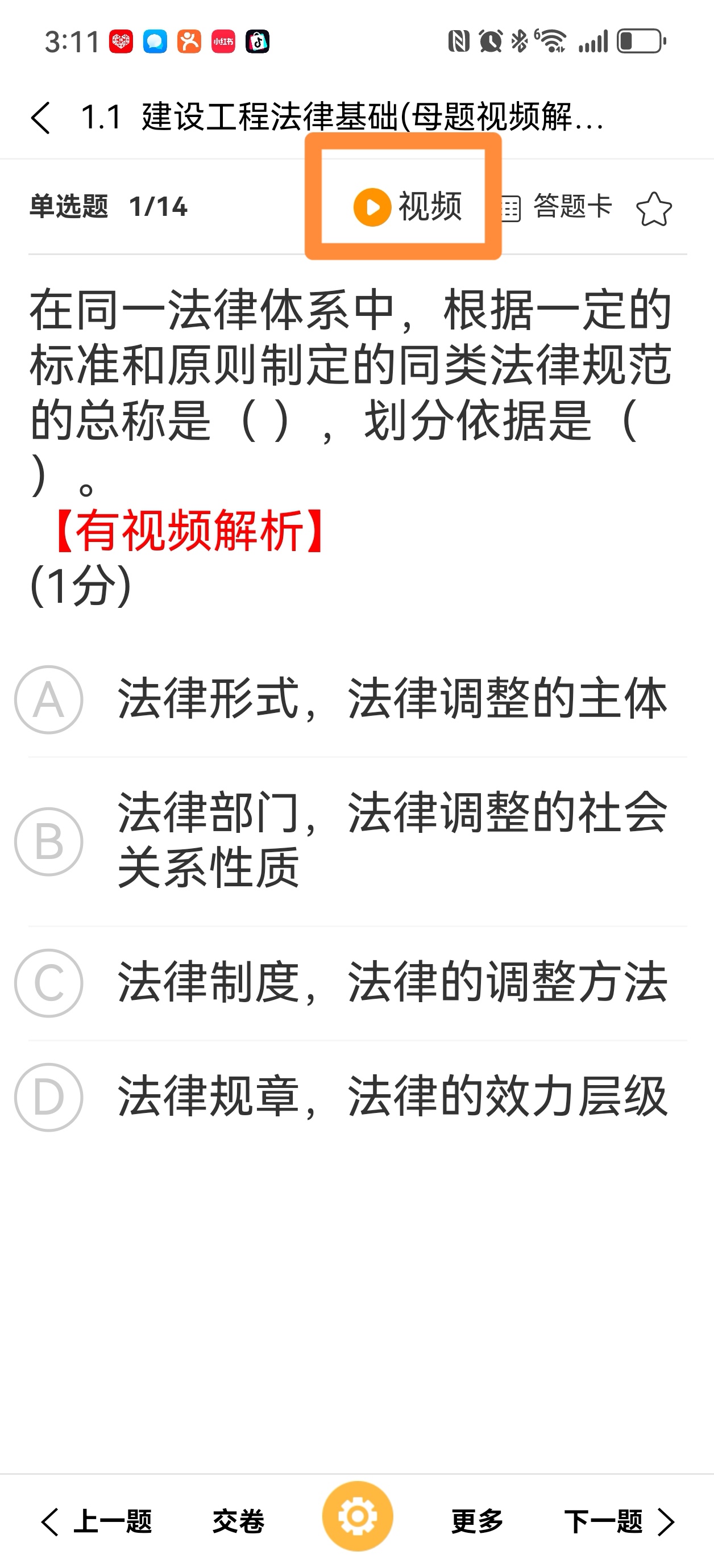
母题和母题视频

做题记录和进度条对不上
操作说明
1、当出现做题记录和进度条对不上的时候,可能是:
1)会不会存在做顺序练习,然后进入了随机练习
2)会不会存在做了1.1节,但进入了第1章,导致看不到记录
2、如果以上都不存在, 联系客服解决
题目答疑
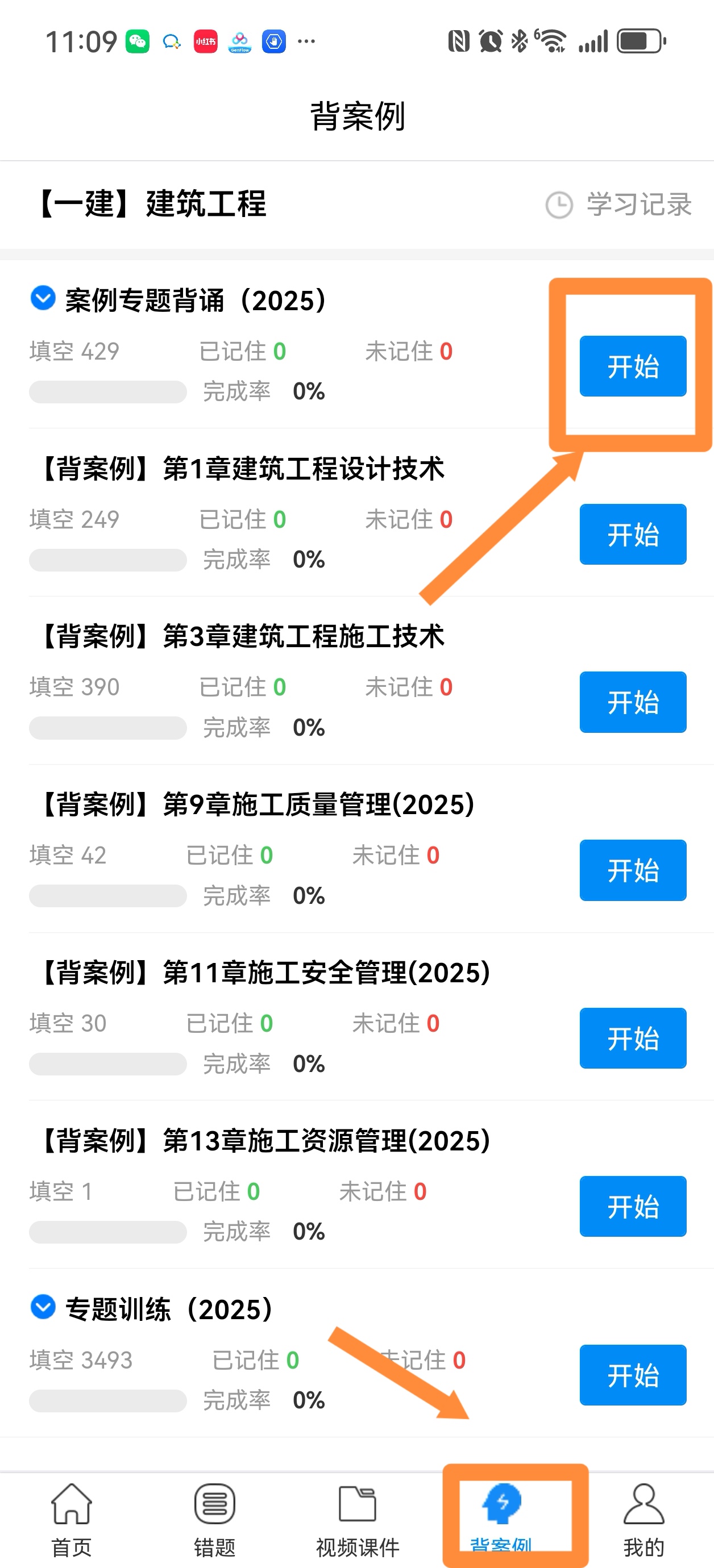
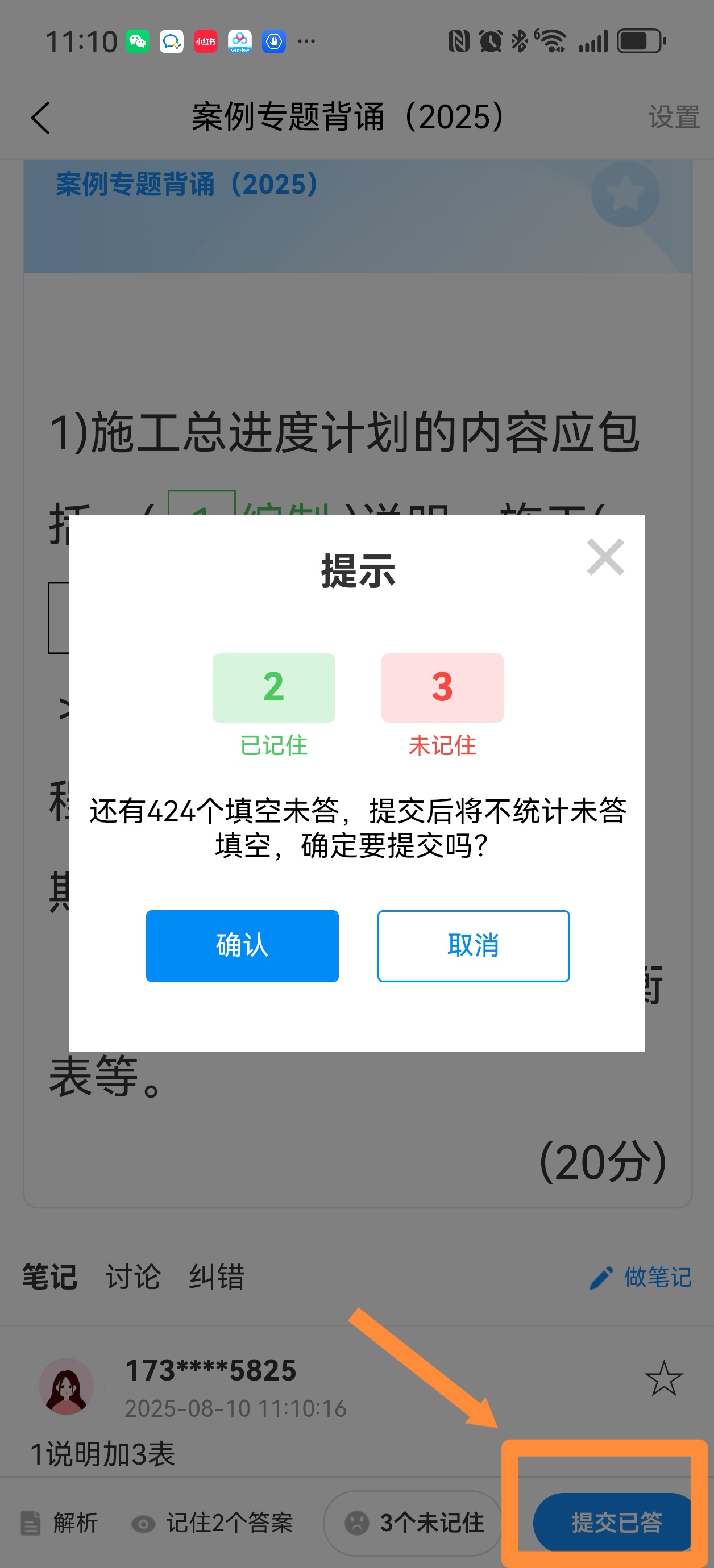
背案例功能
操作说明
1、高频考点加易错题为核心
2、主观题考点转化为关键数字
3、快速定位记忆重点
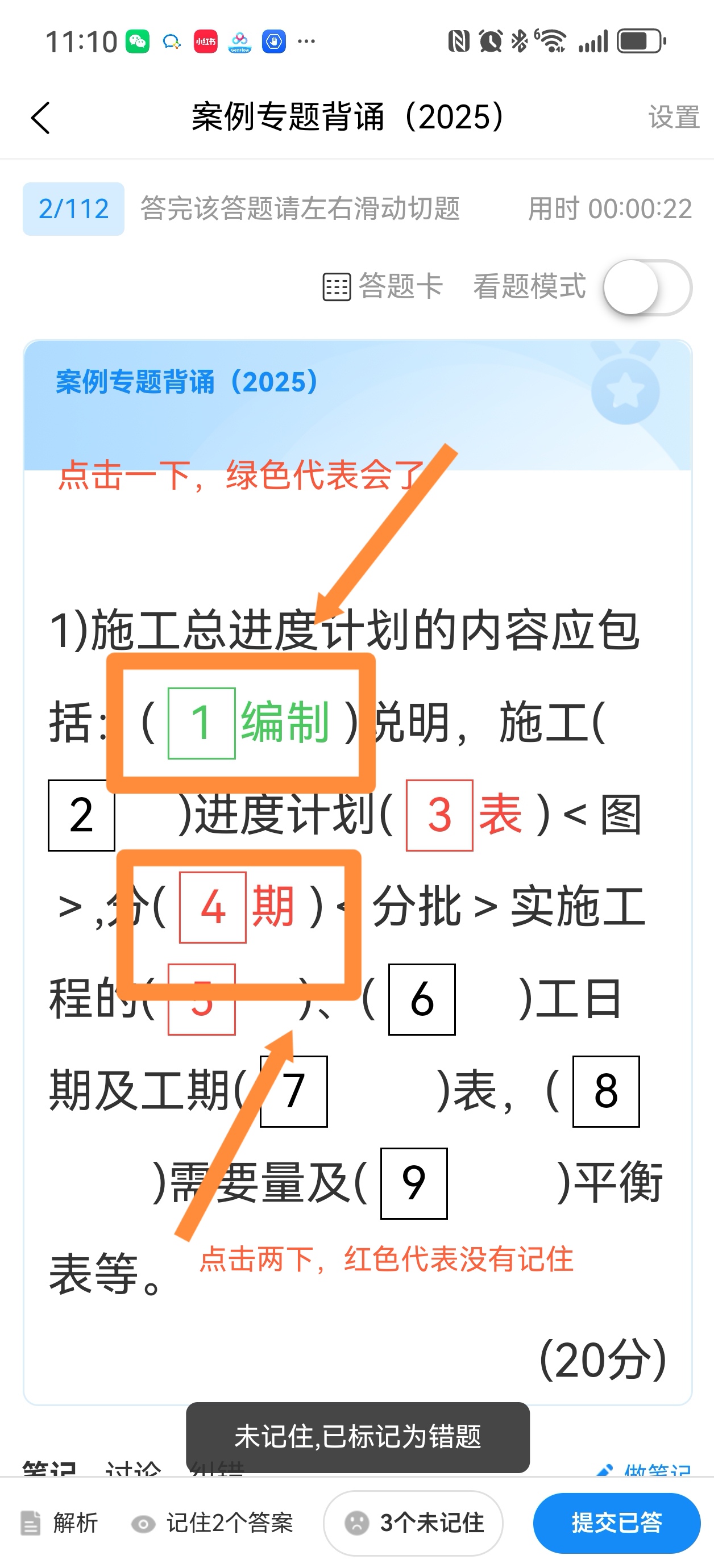
4、看到填空心里默念答案
5、会则单击空格,变成绿色,代表此空会做
6、不会则双击空标记,此时为红色,代表没有记住,以便下次直接记
7、如图所示:
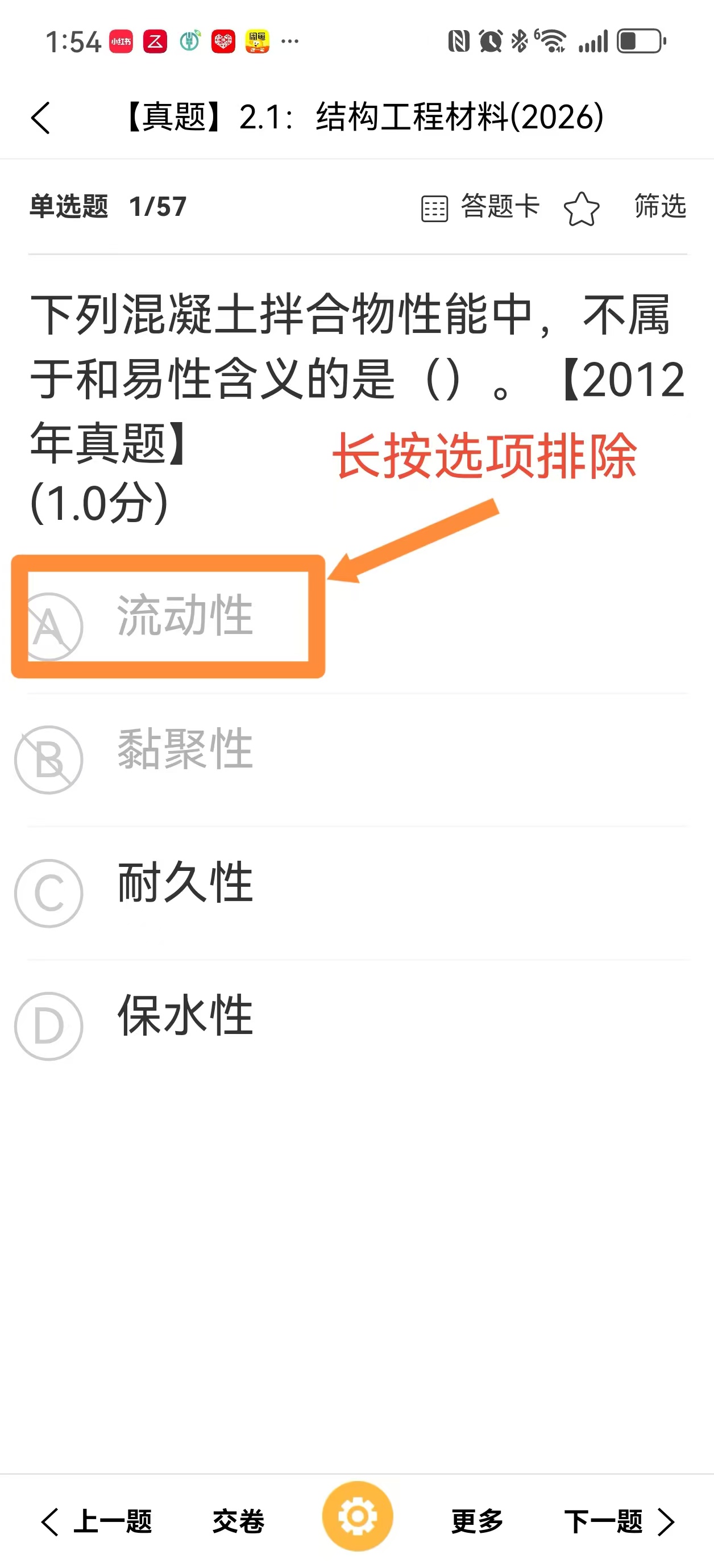
长按选项排除功能
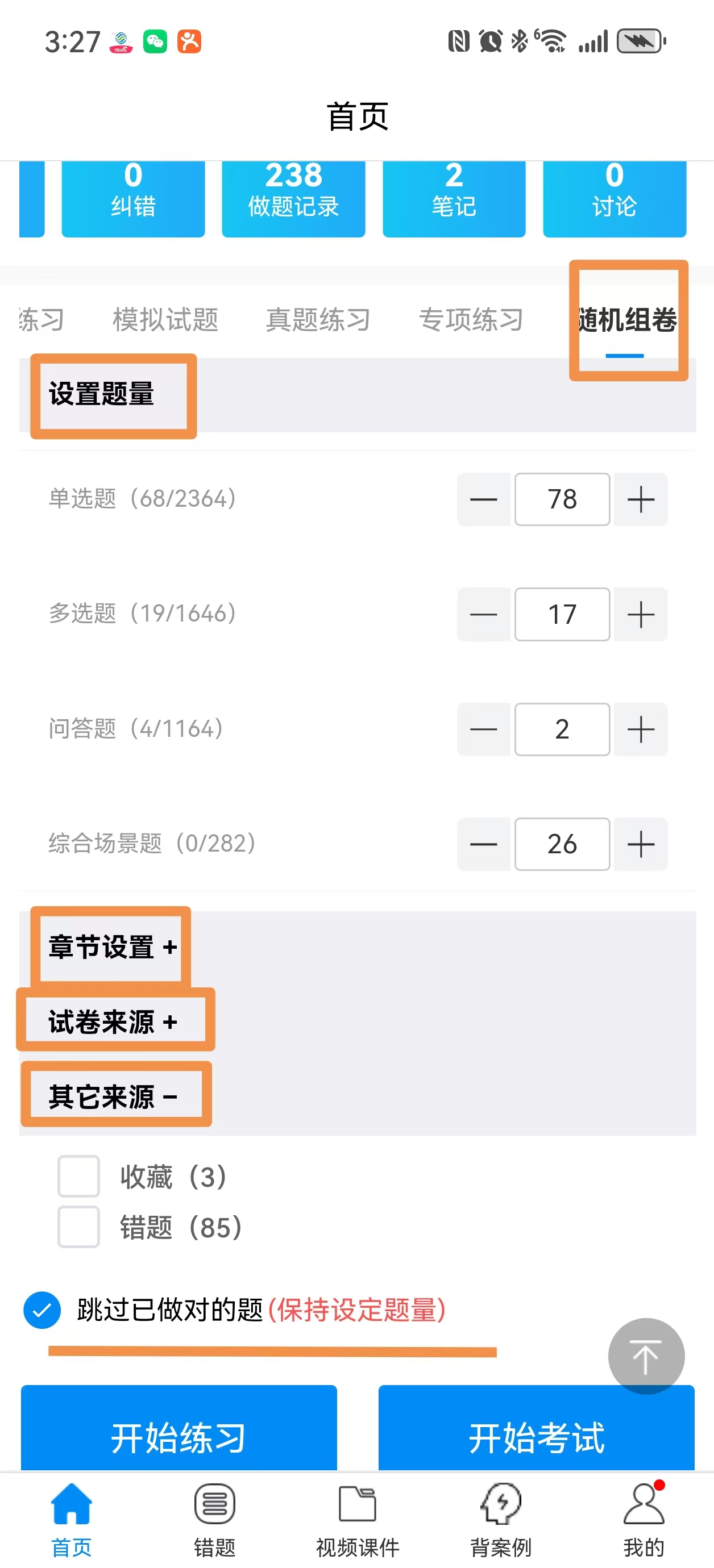
随机组合试卷
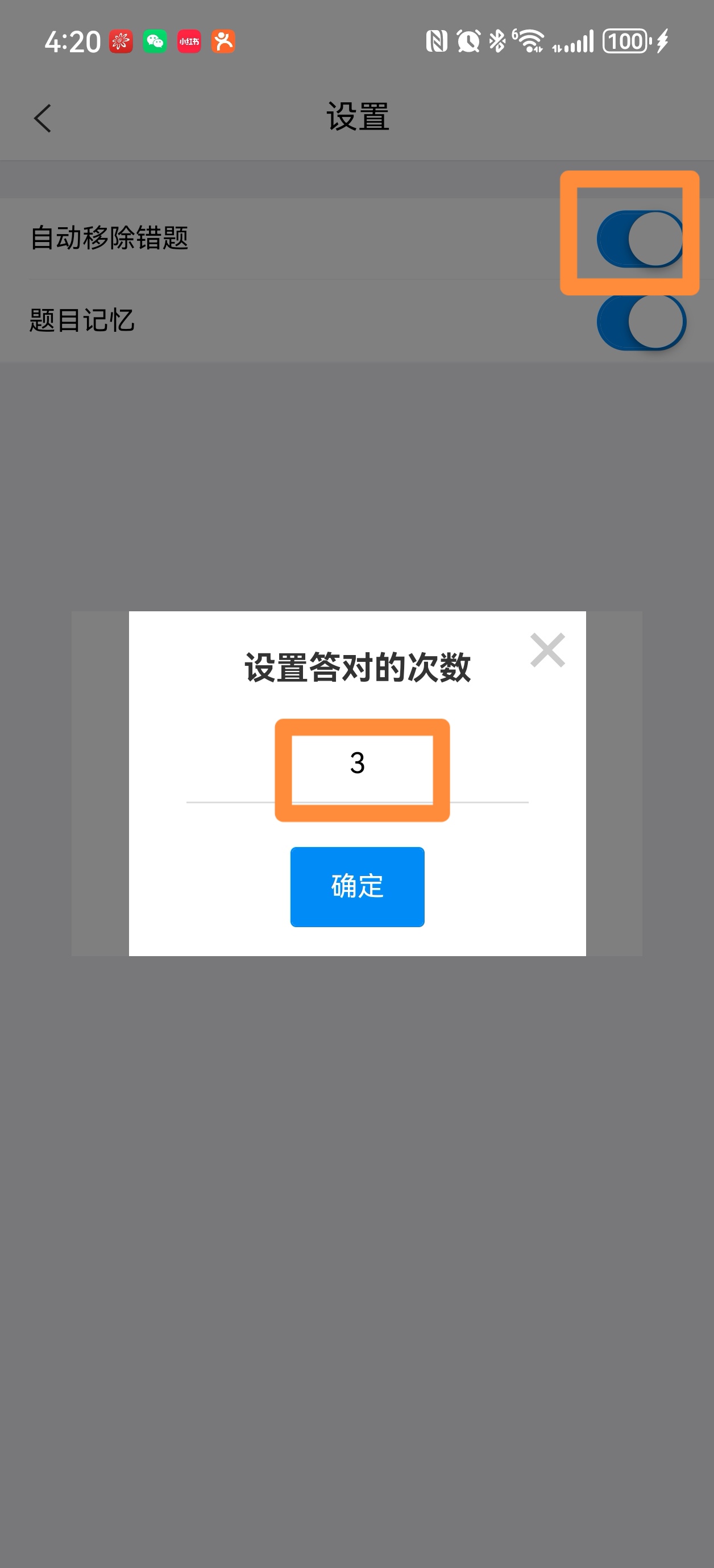
自动移除错题
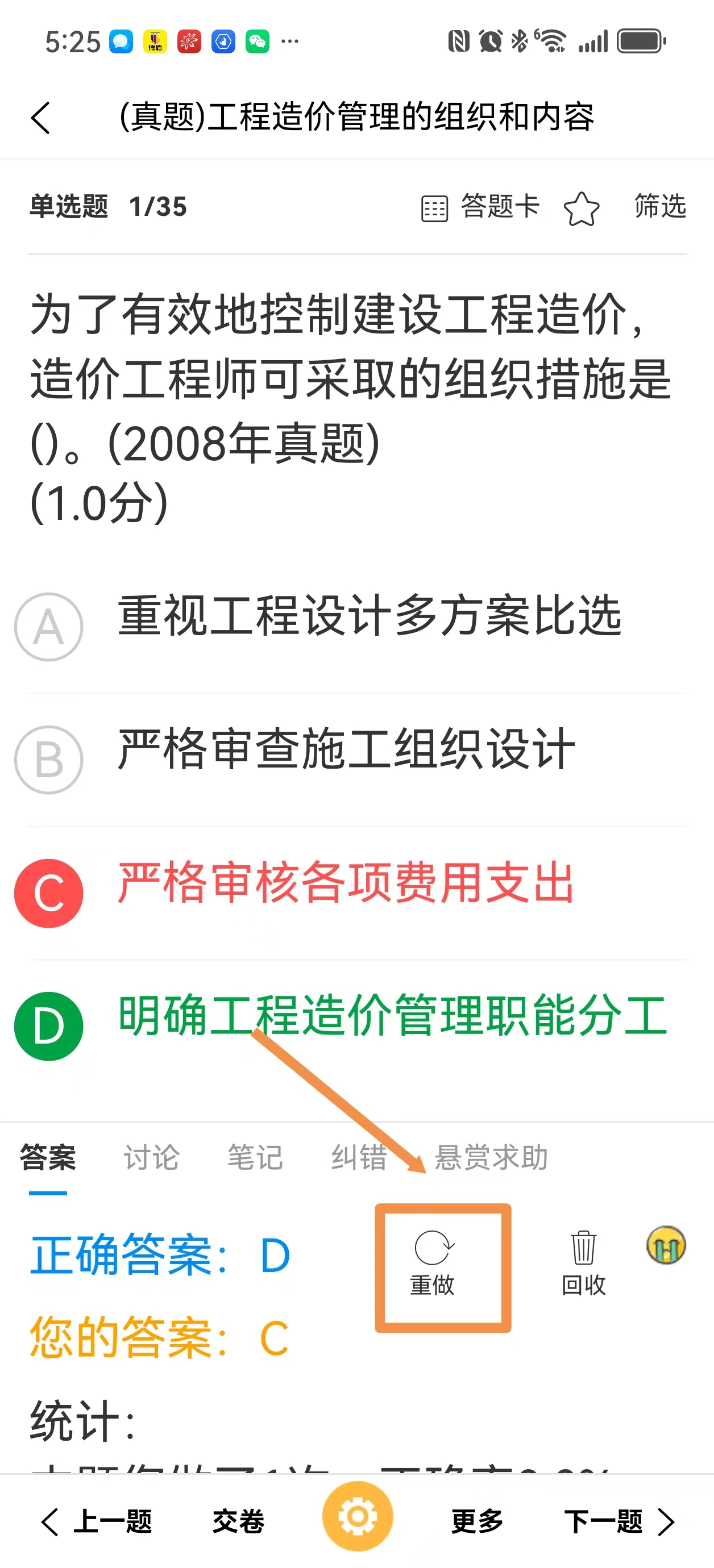
答题界面中的重做按钮
操作指南
1、针对手滑点错,重新再做一遍
2、进入到做题界面,点击重做即可
3、如图所示
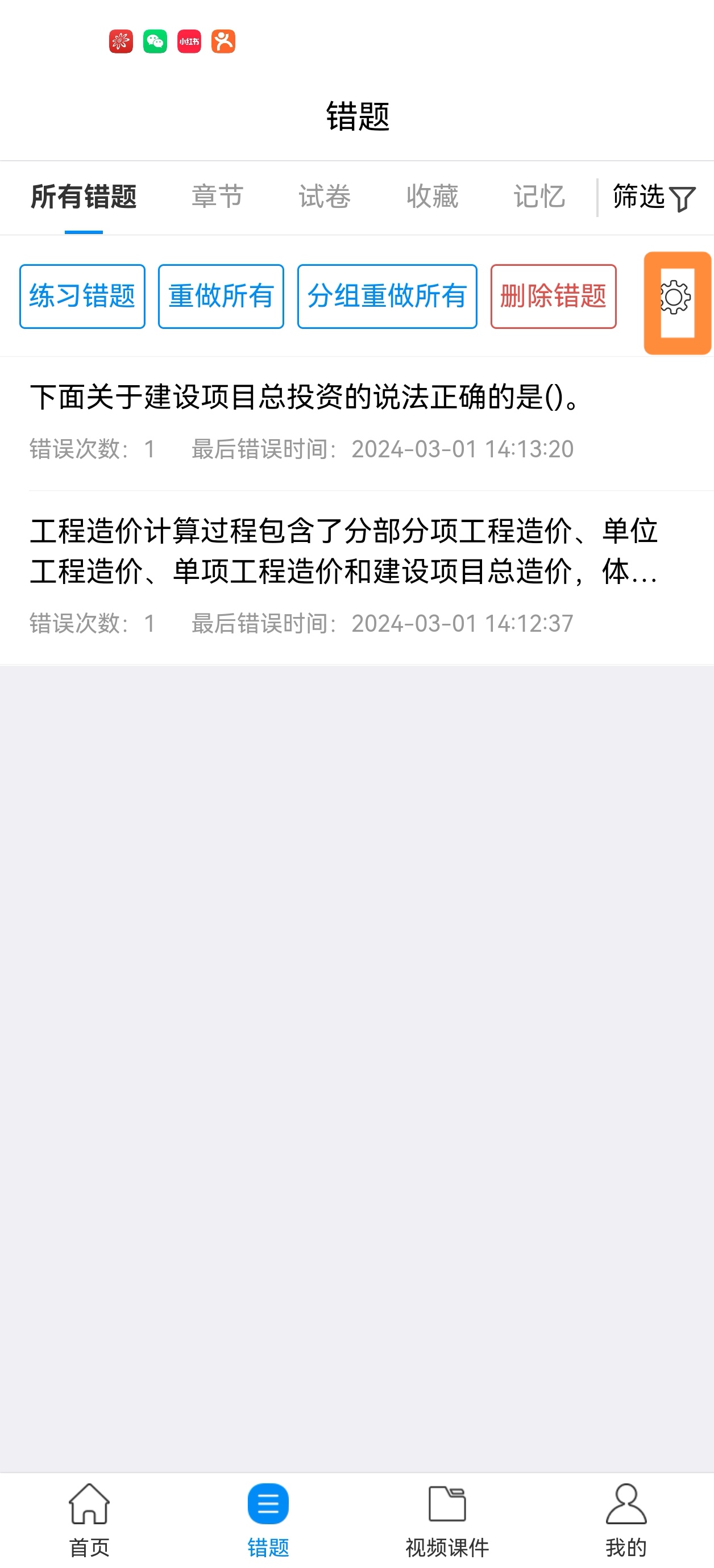
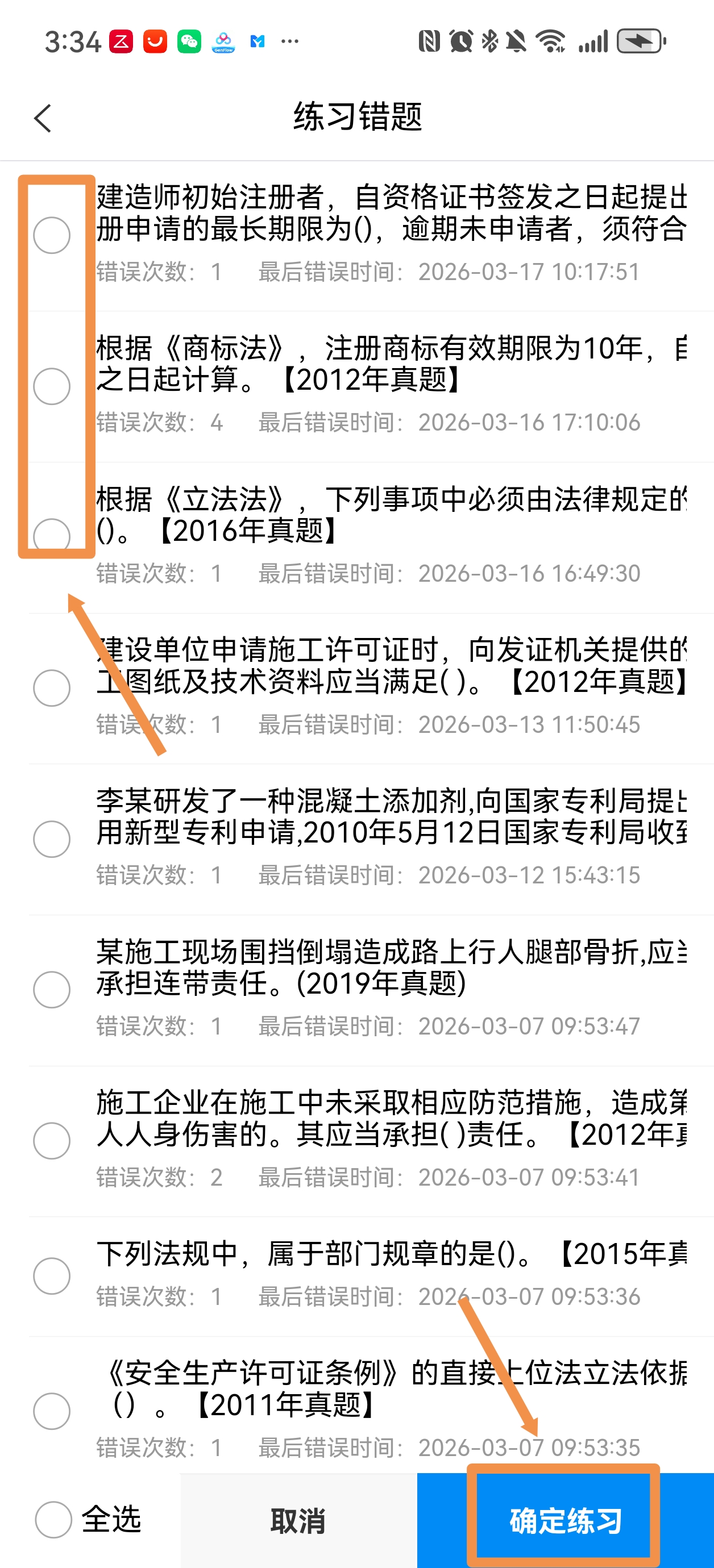
错题中心
练习错题


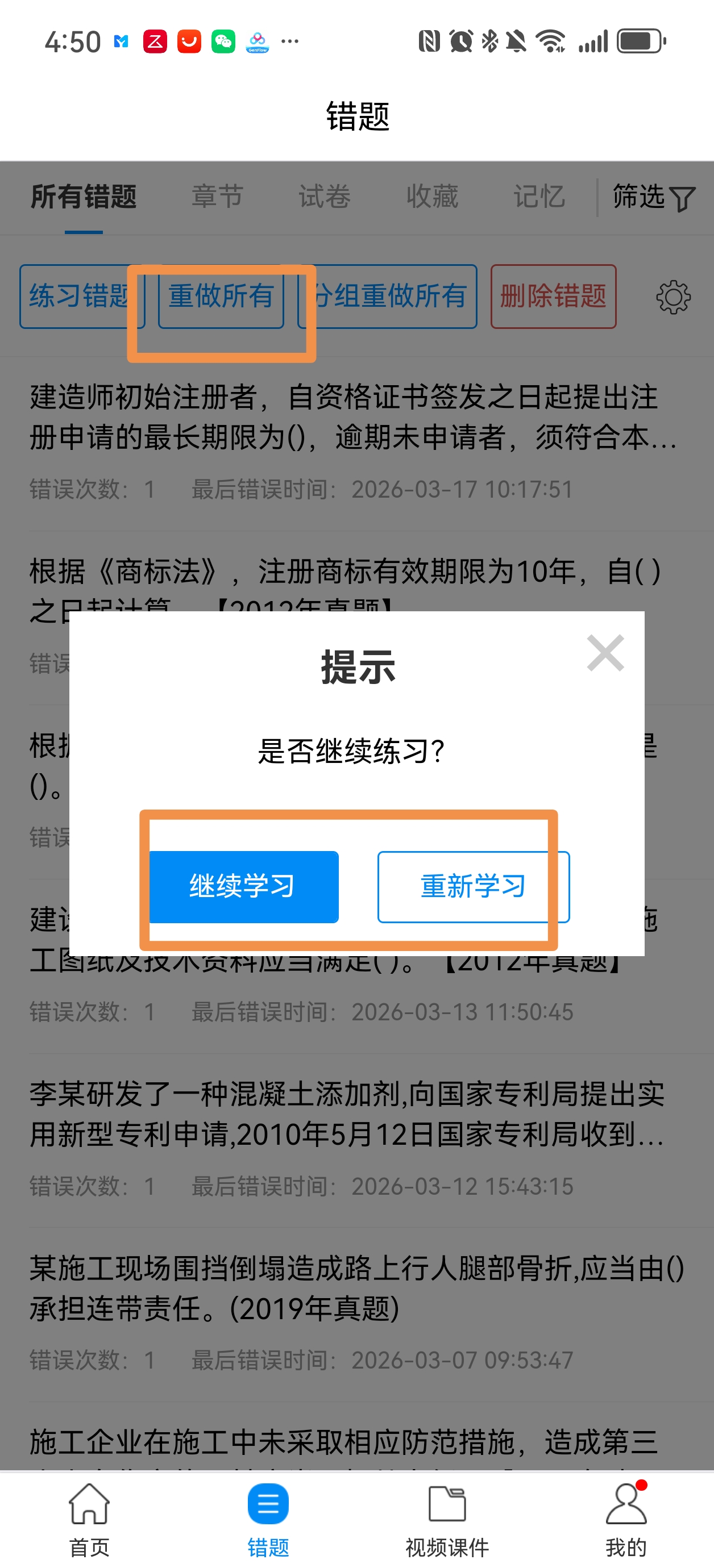
重做所有错题
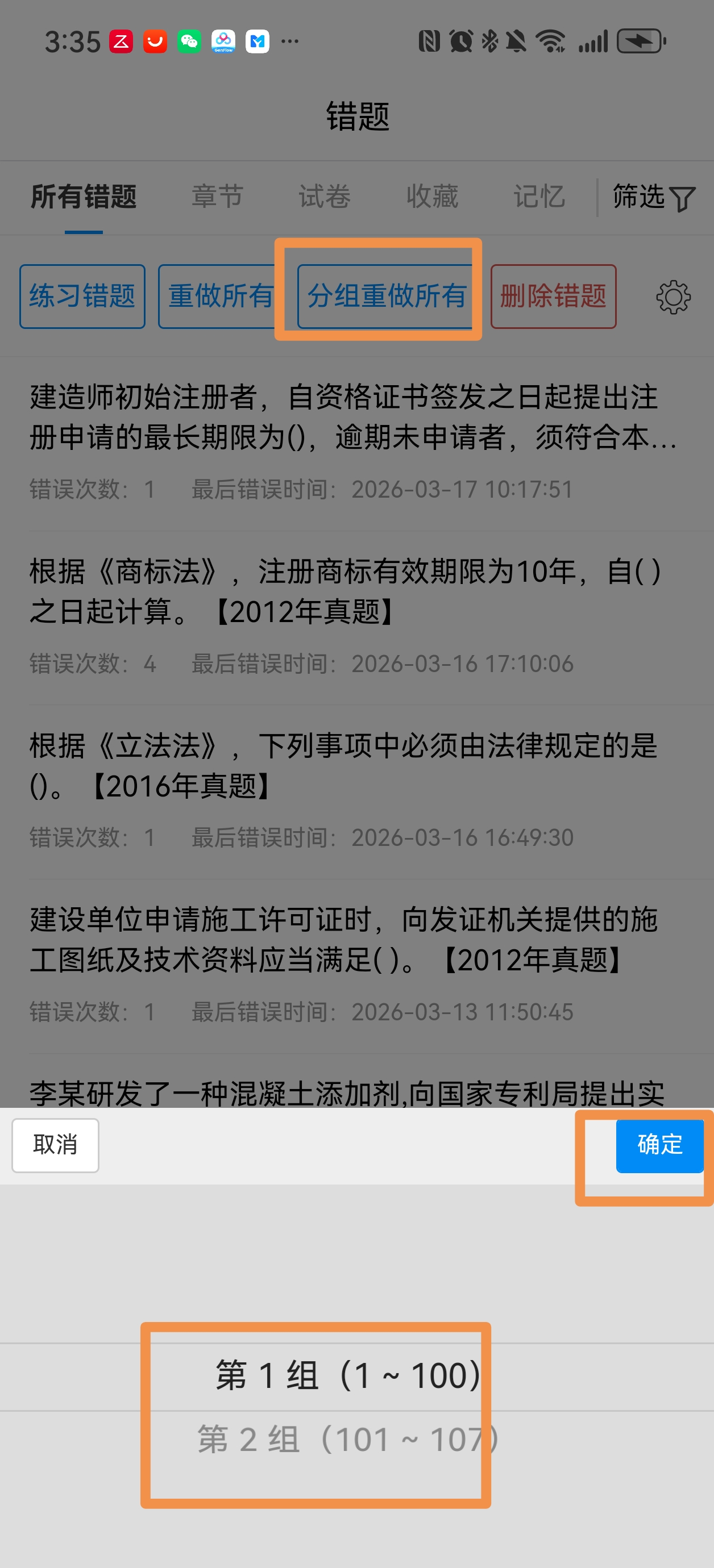
分组重做所有错题
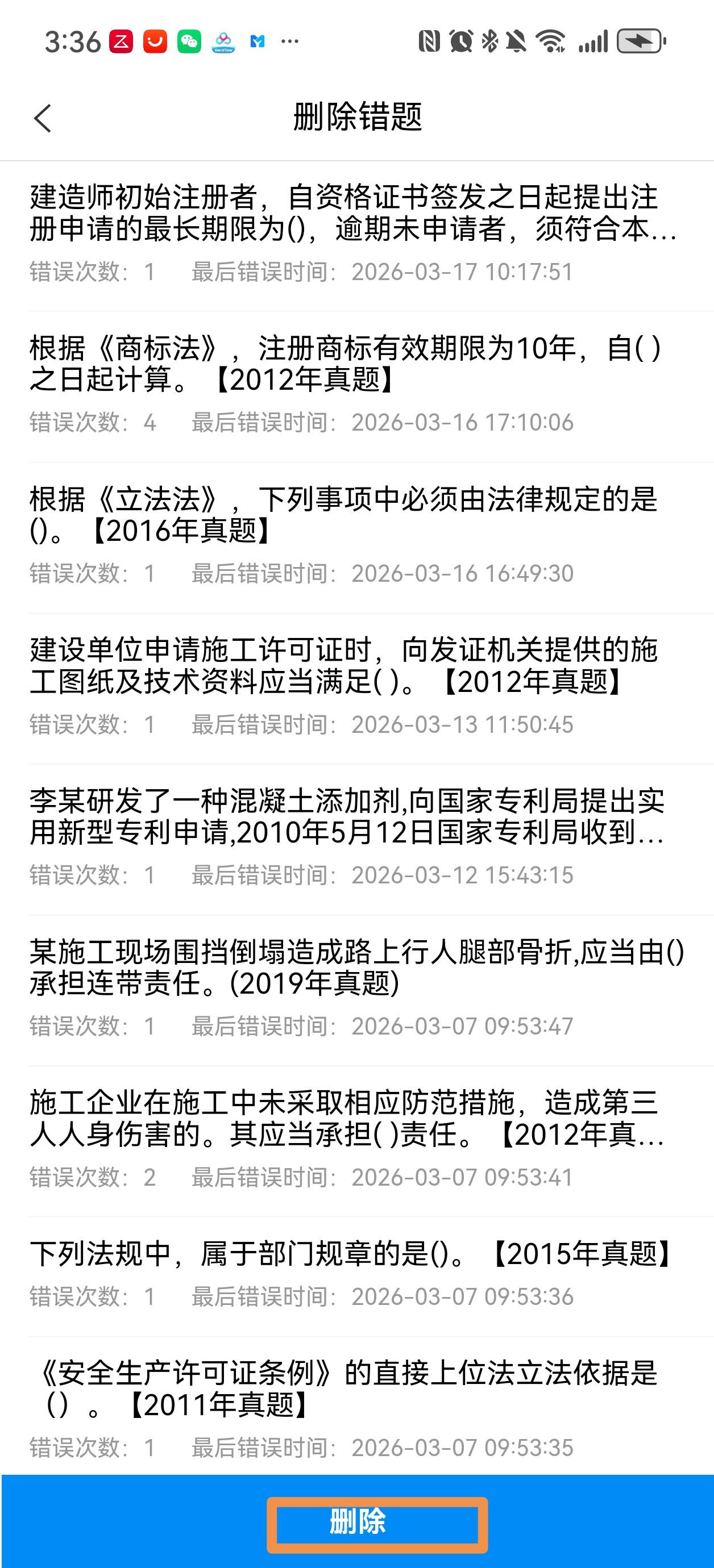
删除错题


按照章节、试卷、收藏来分类选择错题重做

错题筛选功能

错题记忆功能
操作指南
1、利用遗忘曲线,在错题快要忘记前及时复习,避免反复出错。
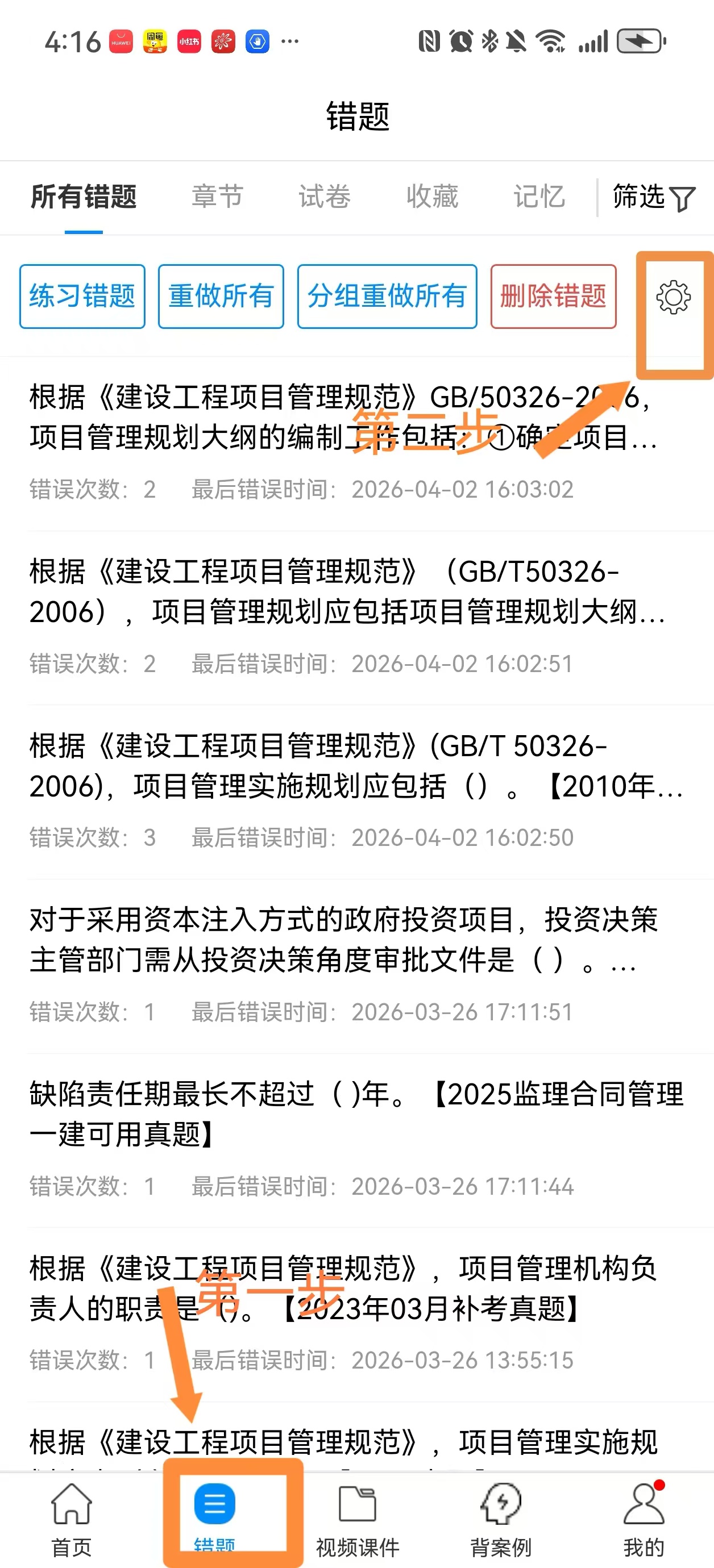
2、进入到错题中心
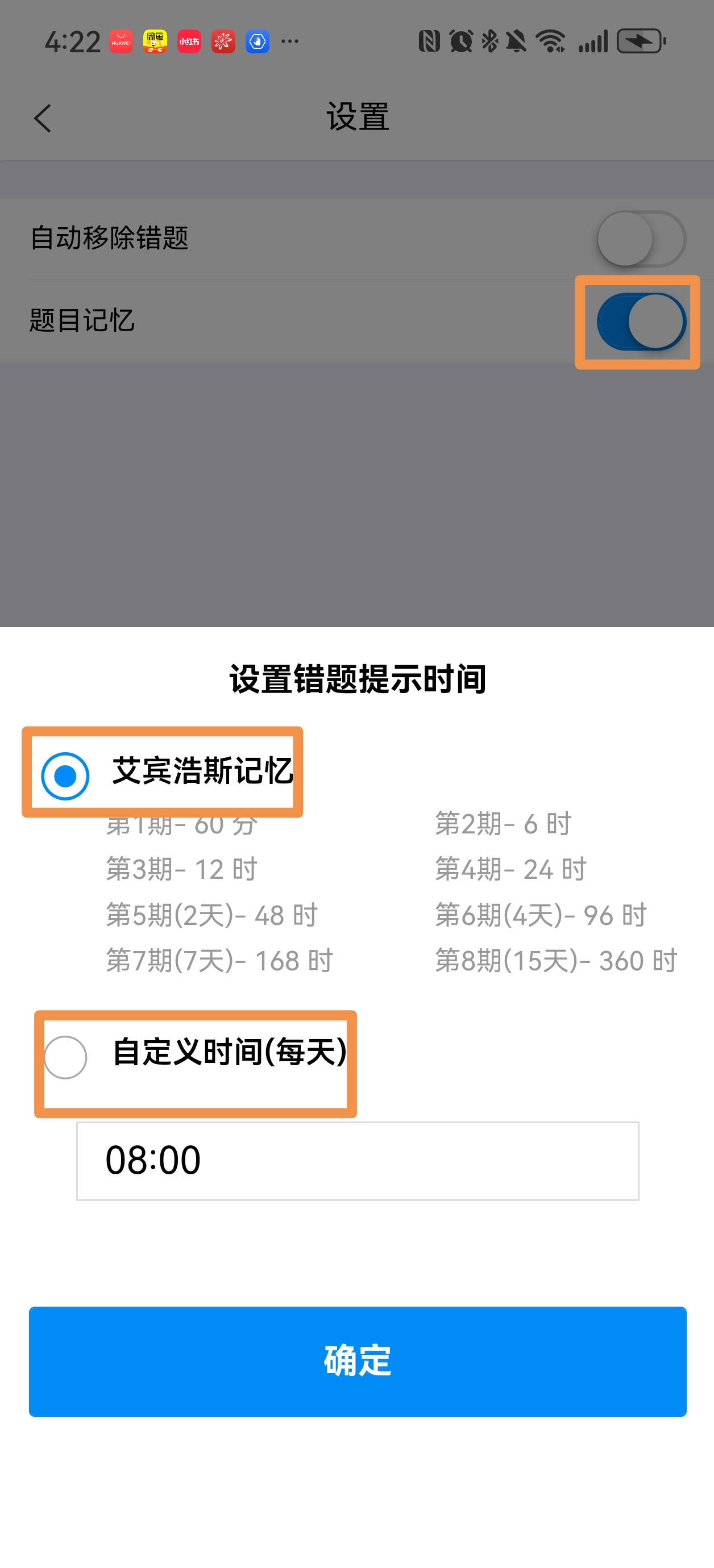
3、点击设置按钮
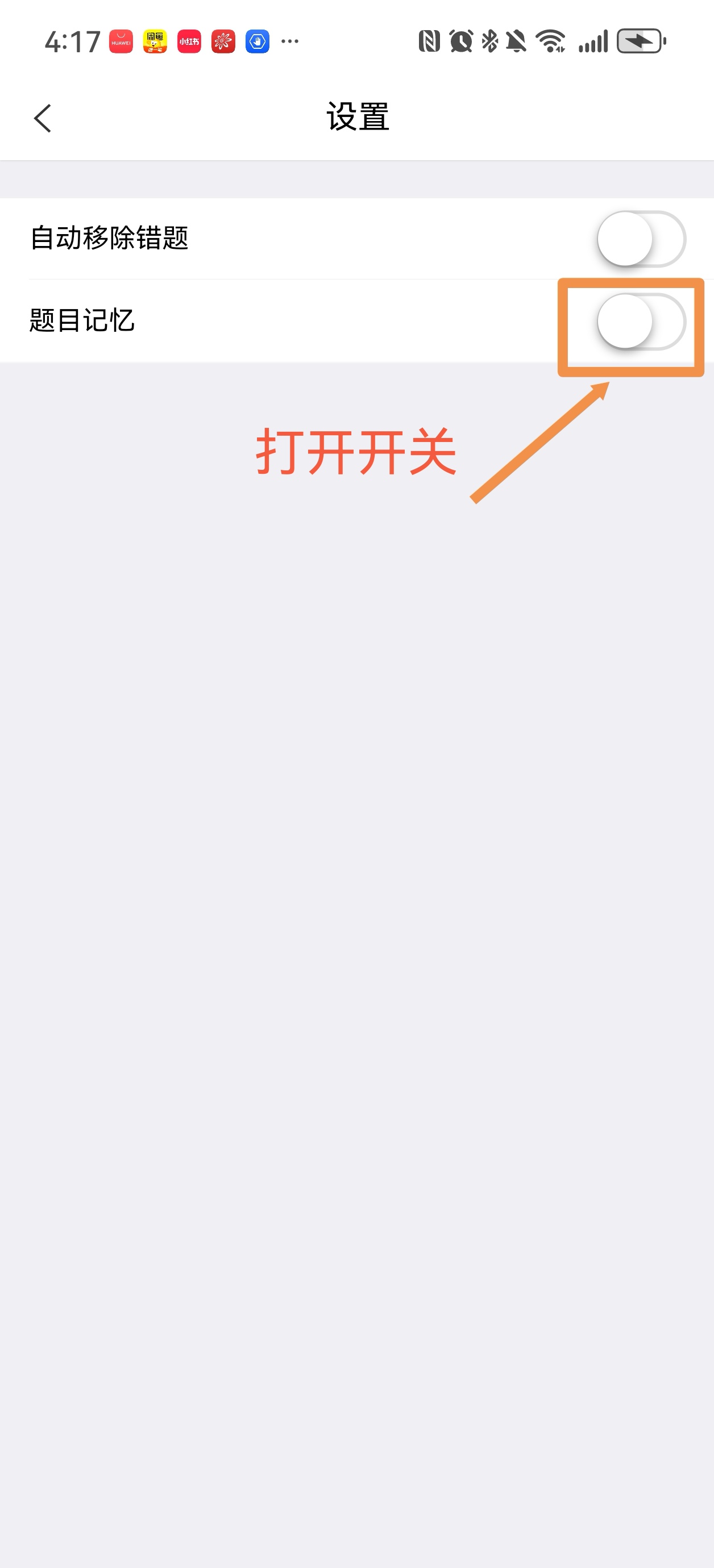
4、打开题目记忆功能
5、会自动提醒你记忆方式,按照你的习惯选择艾宾浩斯记忆或者自定义记忆方法
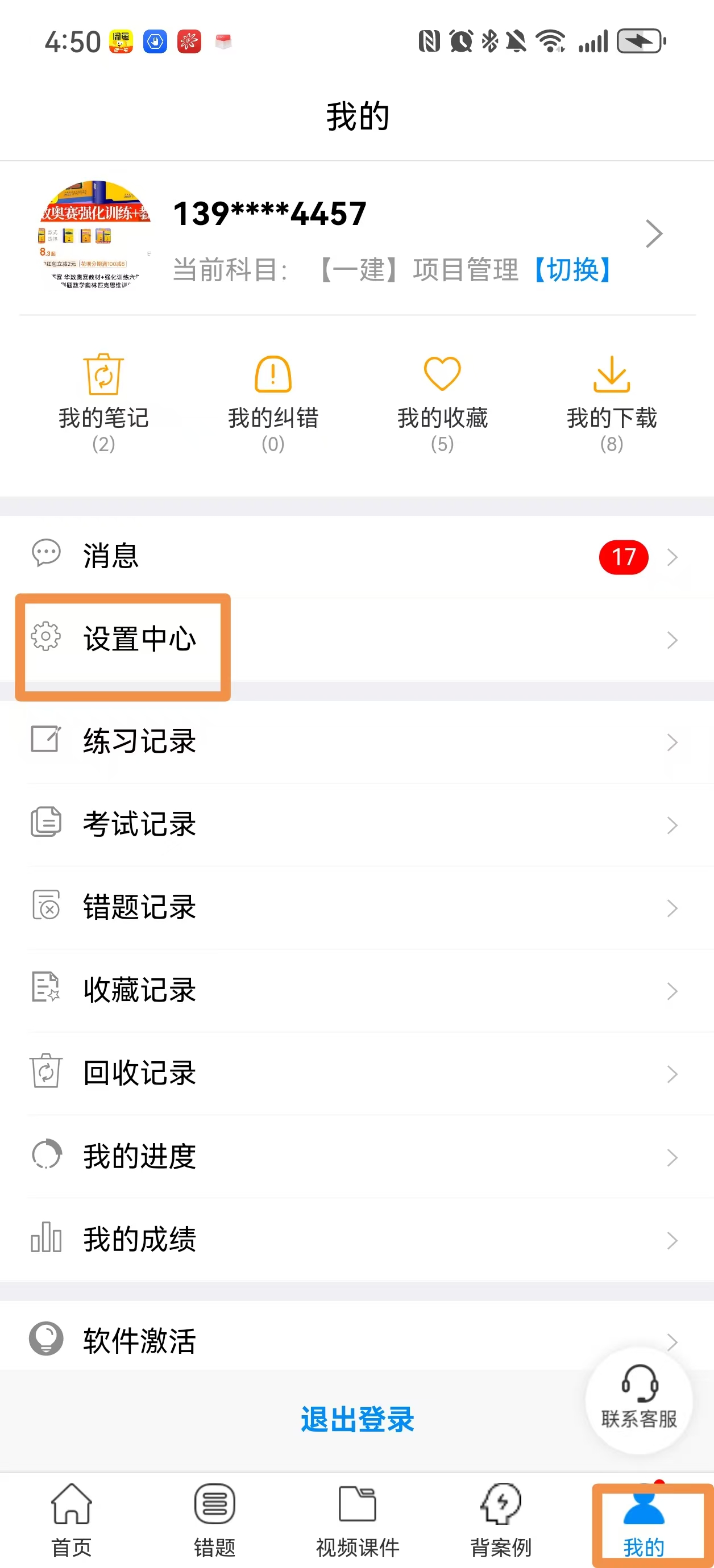
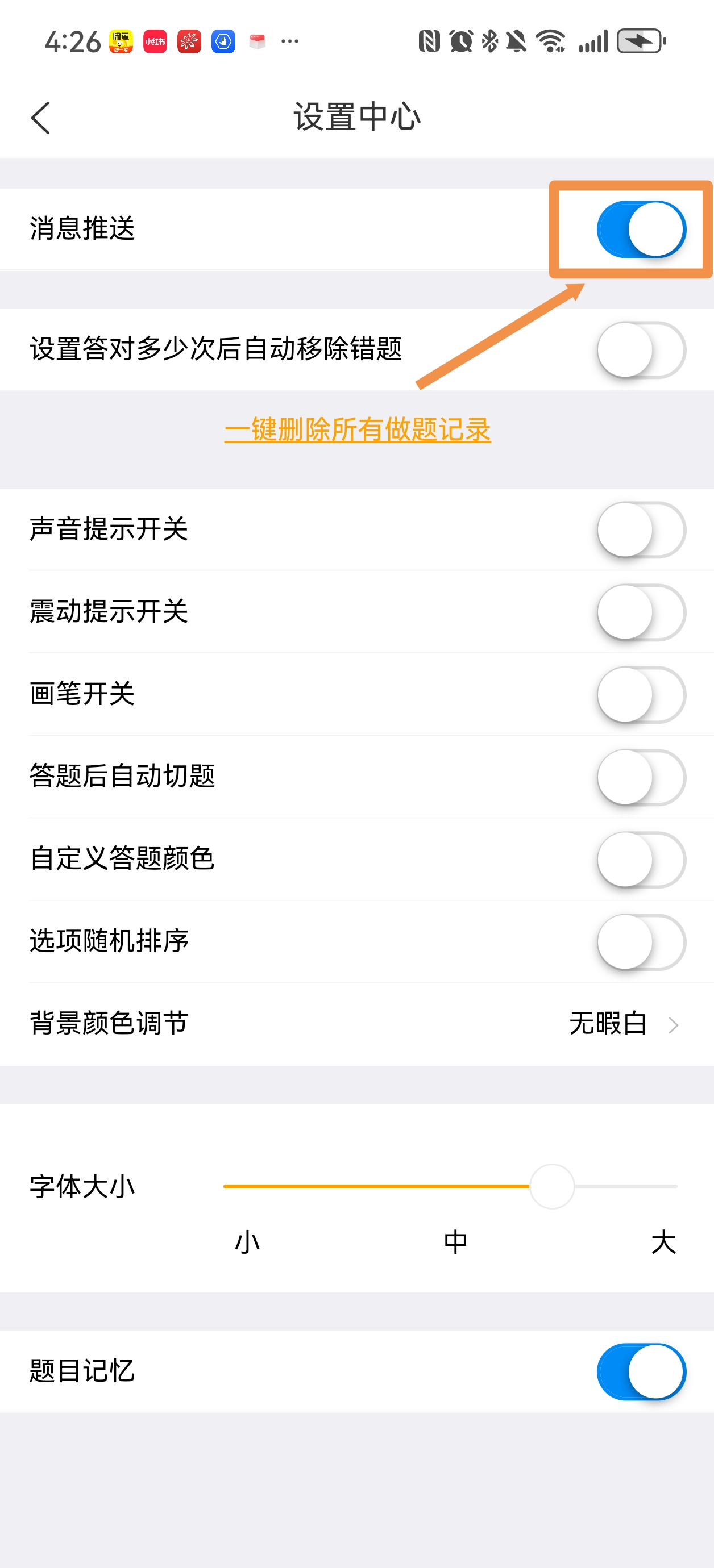
6、点击我的,设置中心
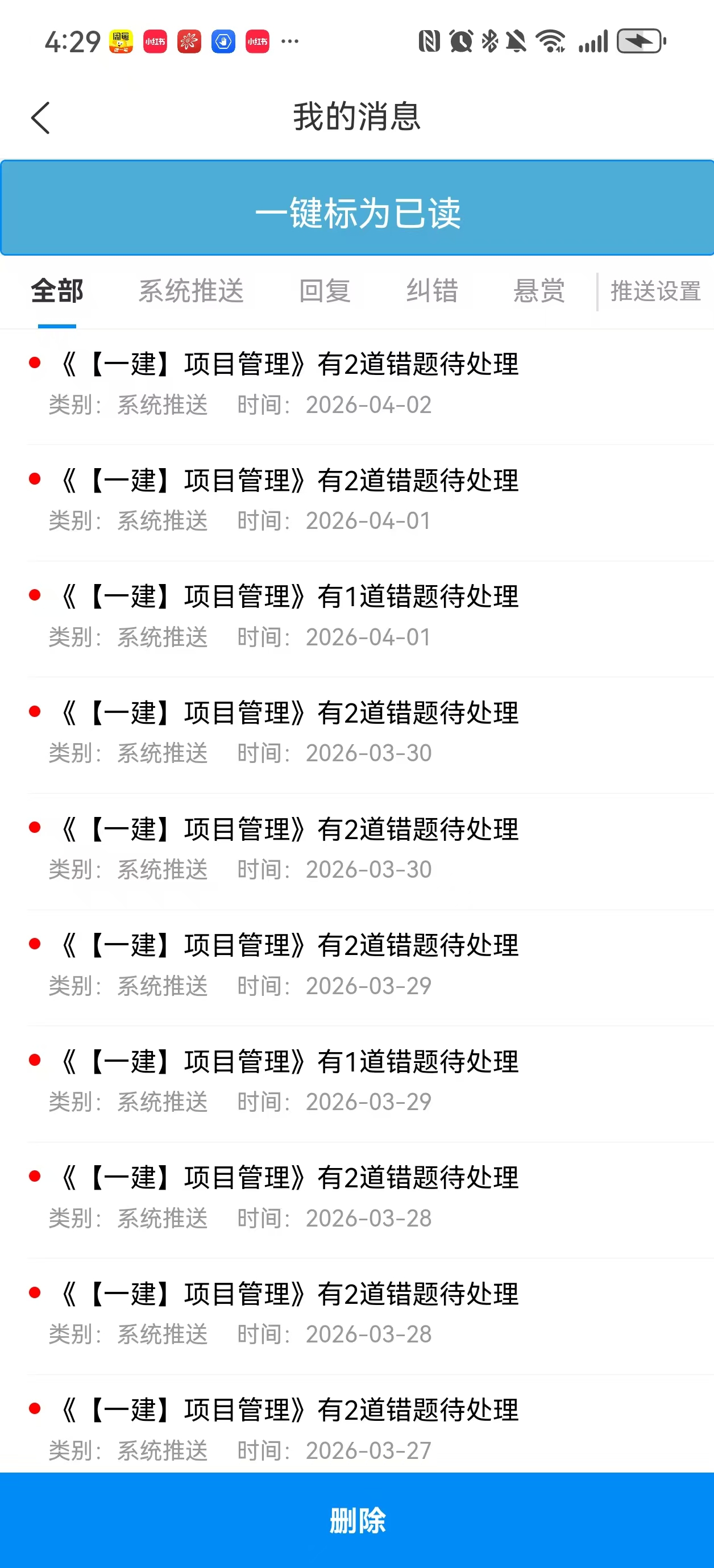
7、打开消息推送,系统就会根据设置的记忆方式,到时间推送给你
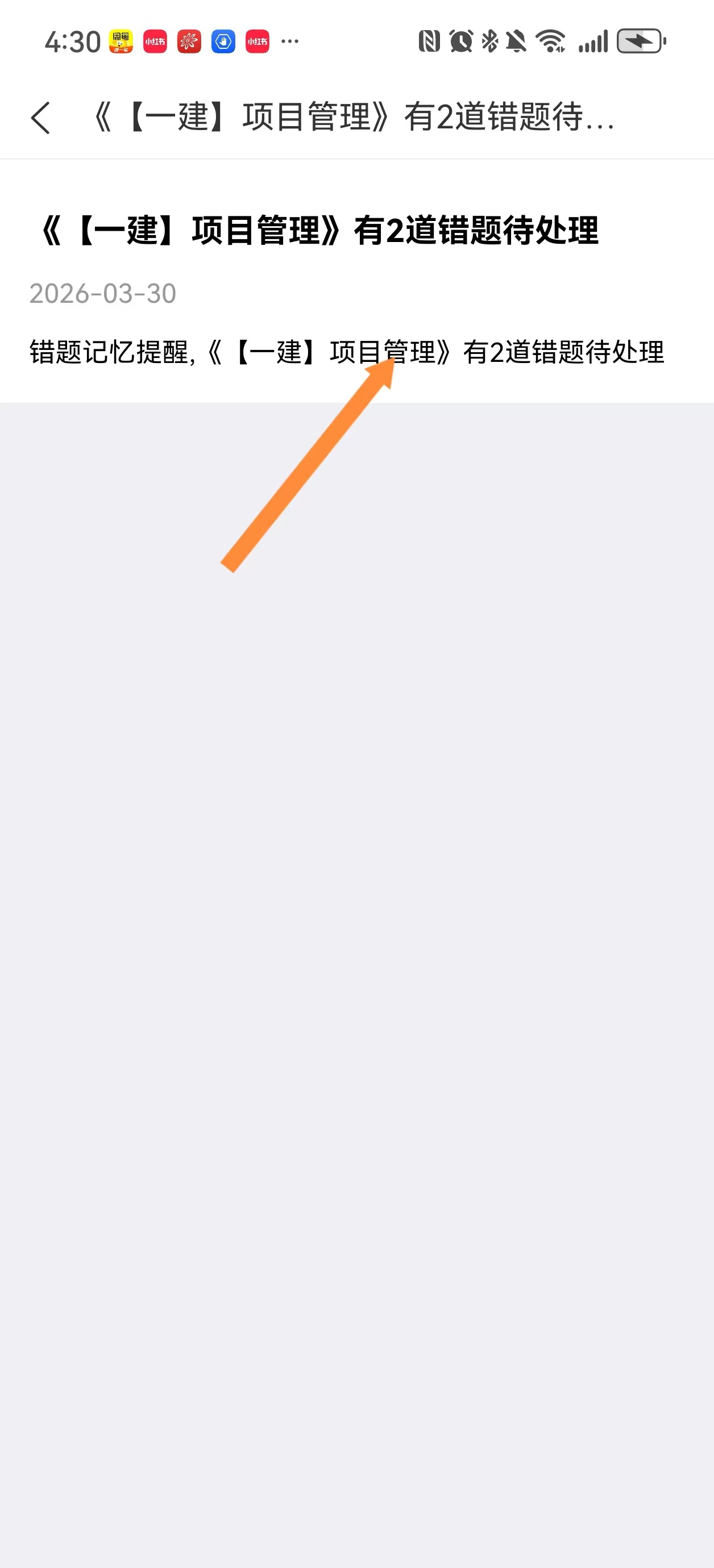
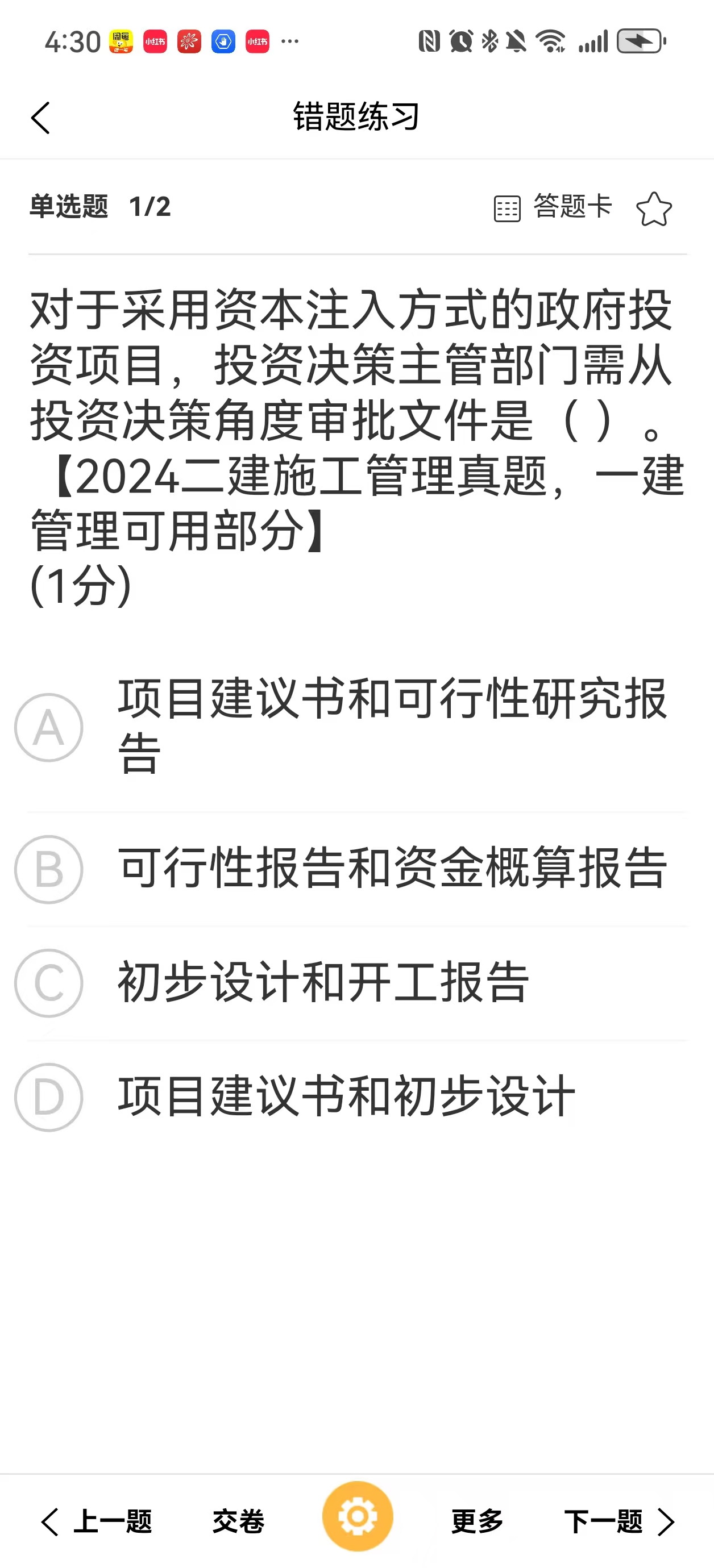
8、点击消息,直接进行答题练习
9、即使自动移除错题功能,艾宾浩斯记忆曲线仍然会完成这一周期的提醒。
10、操作如图所示
随机练习


题库软件有效期计算方式
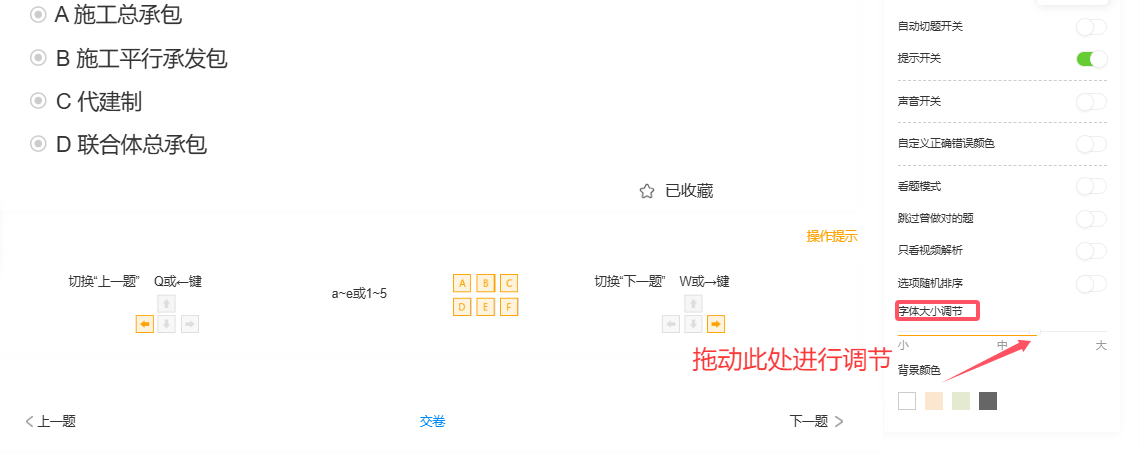
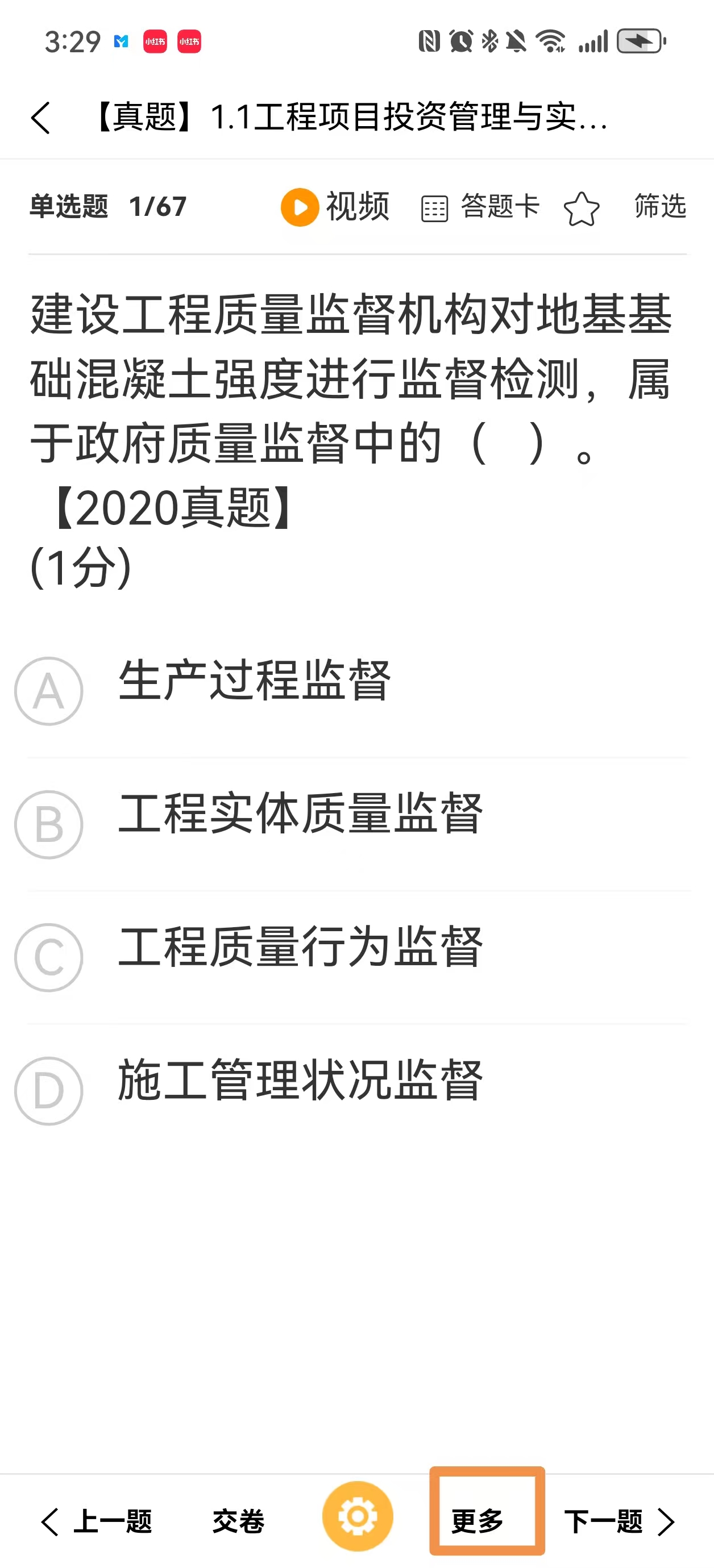
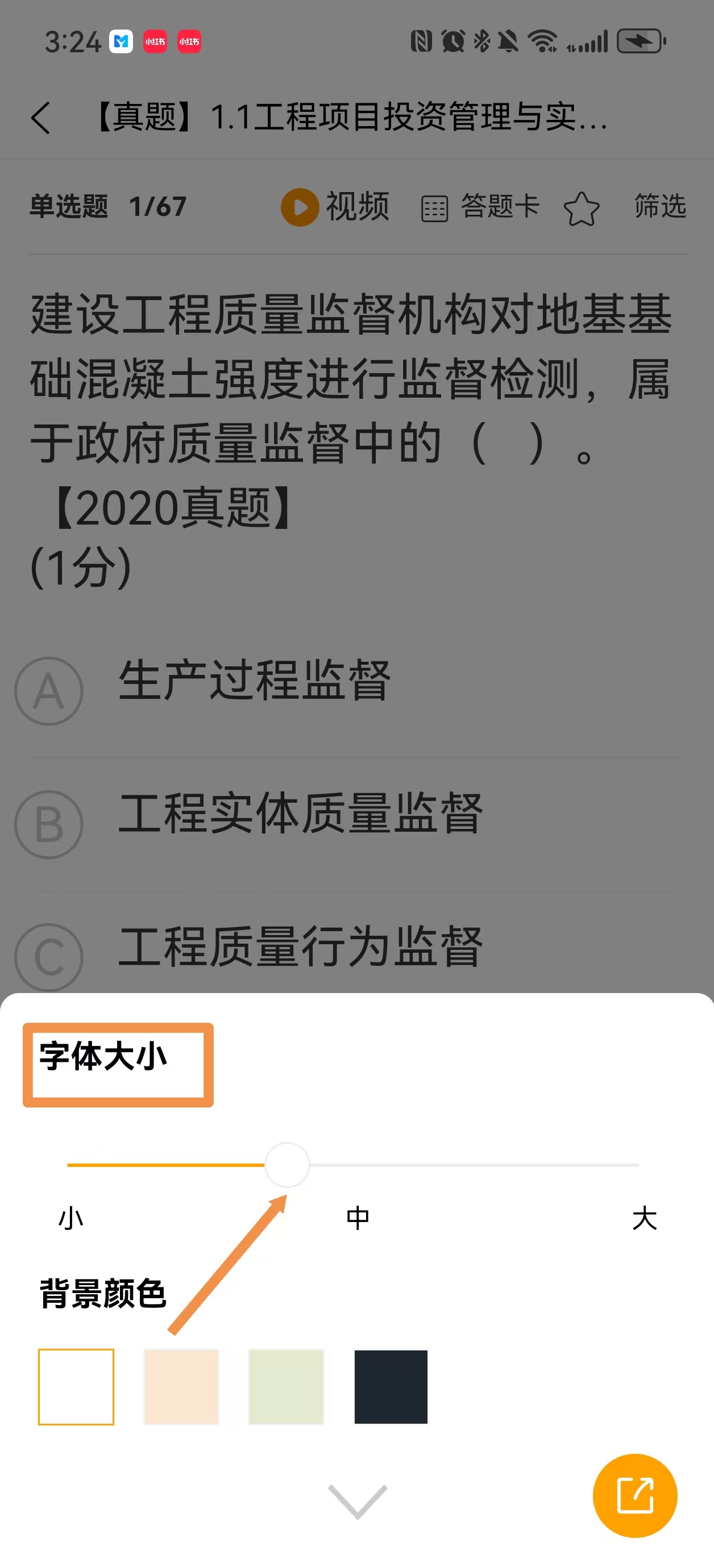
调节字体大小
电脑版调节字体大小
手机版调节字体大小
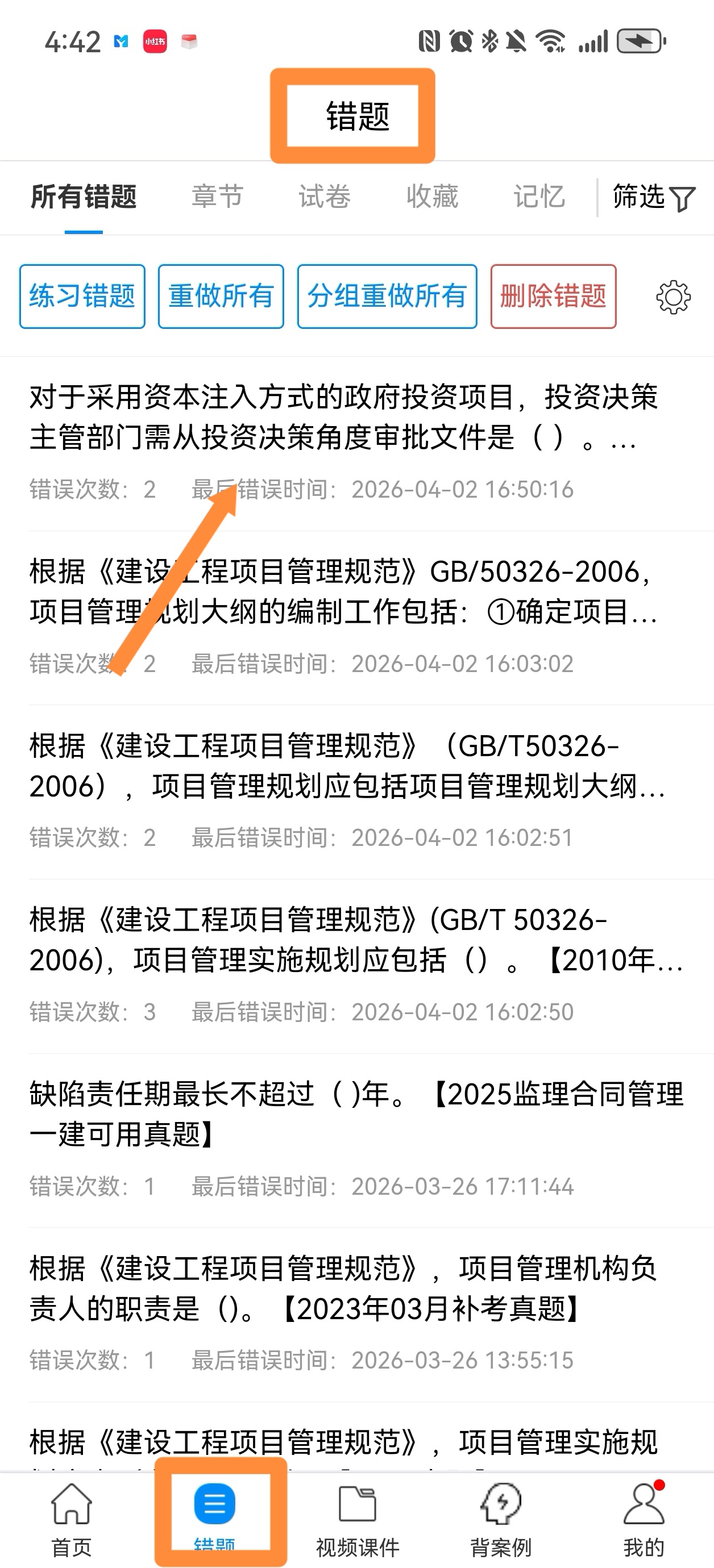
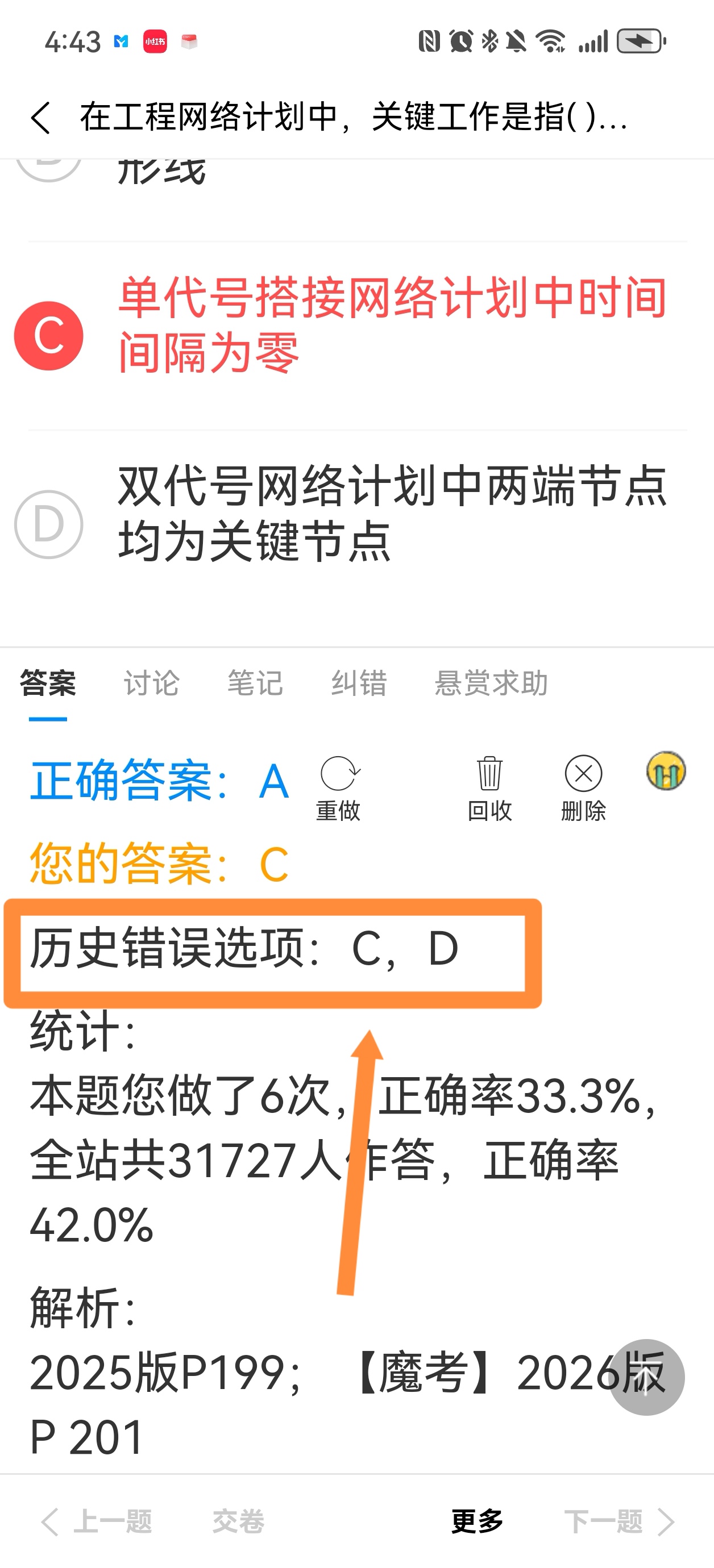
错题历史错误选项
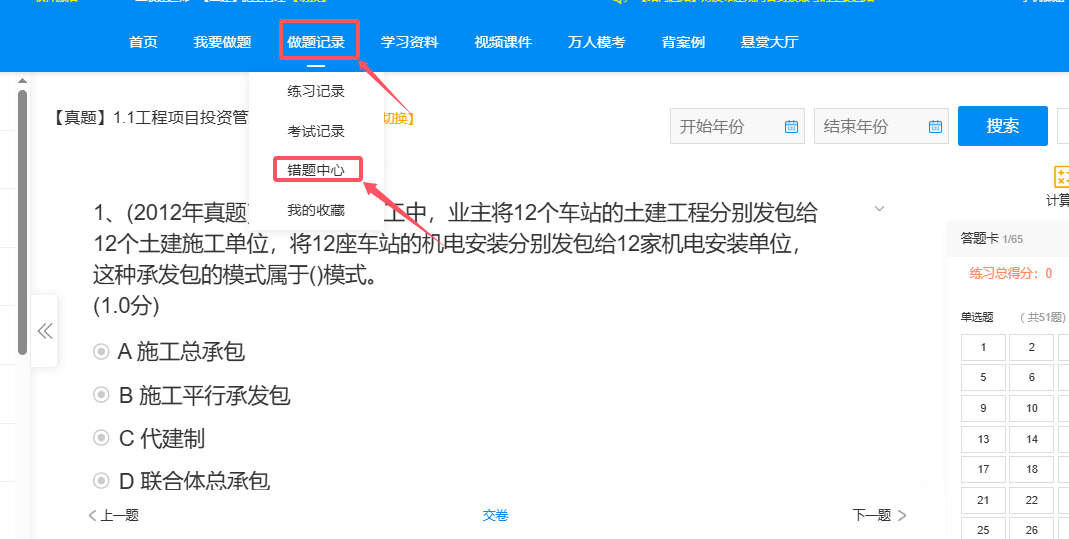
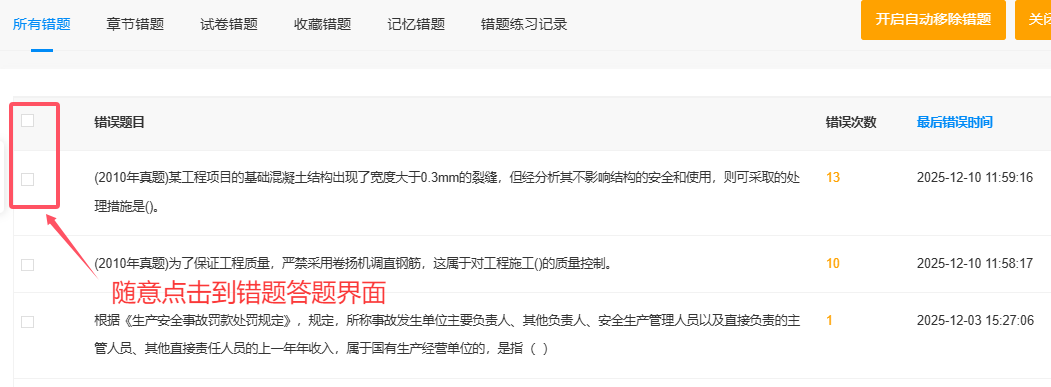
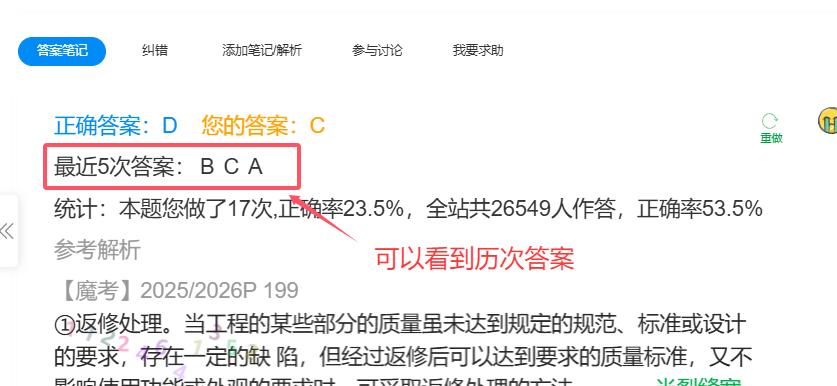
电脑版查看错题历史错误选项
手机版查看错题历史错误选项
操作步骤
1、进入到错题中心
2、点击你想看的单个错题
3、查以看到历史5次错误选项
联系客服
若有问题无法解决,可直接联系客服

客服QQ:800001829
客服微信:17740690175
客服电话:027-56765599